Bildergalerien mit Phoca Gallery
Die Komponente Phoca Gallery findest Du im Menü „Komponenten„:
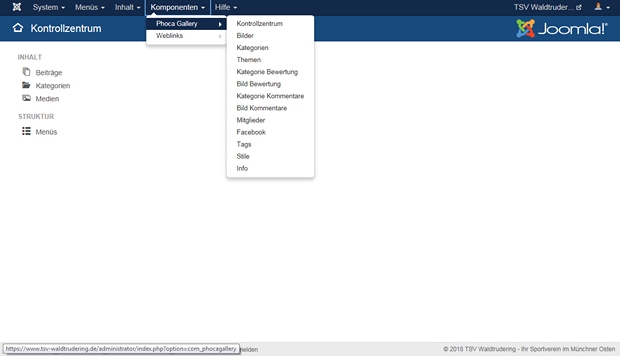
Von den vielen Themen innerhalb der Phoca Gallery sind für Dich nur die beiden Punkte „Kategorien“ und „Bilder“ interessant, alle anderen Punkte kannst Du bis auf Weiteres ignorieren.
Schauen wir uns als Erstes die Verwaltung der Kategorien an:
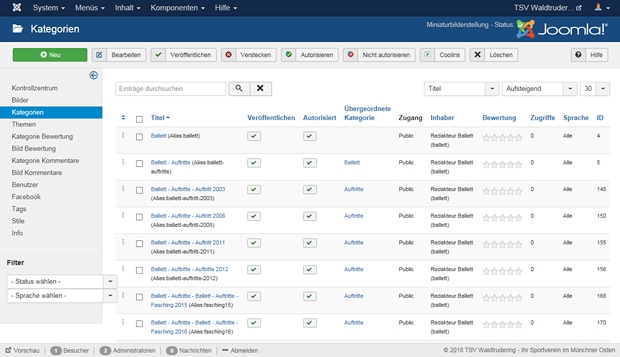
Ähnlich wie bei den Beiträgen werden auch die Fotos in Kategorien verwaltet. Es gibt für jeden Zuständigkeitsbereich (Hauptverein, Abteilungen, Vereinsjugend, Vereinsgaststätte) eine eigene Haupt-Kategorie, darunter kannst (und solltest) Du Deine Fotos geeignet in Unter-Kategorien gliedern. Es ist durchaus sinnvoll, die Unter-Kategorien mit mehreren Ebenen zu gliedern, in der ersten Unter-Ebene etwa nach Turnieren und Freizeit-Aktivitäten, in der zweiten Unter-Ebene dann nach Jahren usw.
Ich habe allen Haupt-Kategorien und den Unter-Kategorien, die ich anfangs angelegt habe, entsprechende Zugriffsrechte zugewiesen. So ist der jeweilige Redakteur der Inhaber der Haupt-Kategorie seines Zuständigkeitsbereichs und aller Unter-Kategorien, außerdem hat er die Zugangsrechte zu seinen Kategorien sowie die Rechte zum Hochladen und zum Löschen.
Auch wenn die Rechte erstmal so aussehen, als ob kein Redakteur in den Kategorien eines anderen Redakteurs ändern kann, so habe ich den Verdacht, dass das nicht wirklich funktioniert, zumindest nicht im Backend. Möglicherweise wirken die eingestellten Berechtigungen nur, wenn man über das Frontend auf Phoca Gallery zugreift.
Achte deshalb beim Bearbeiten einer Kategorie sowie beim Hochladen und Löschen von Bildern darauf, dass Du Dich in Deiner Haupt-Kategorie befindest.
Dem nachfolgenden Screenshot kannst Du entnehmen, wie die Seite beim Bearbeiten einer existenten Kategorie aussieht (zum Anlegen einer neuen Kategorie kommen wir weiter unten):
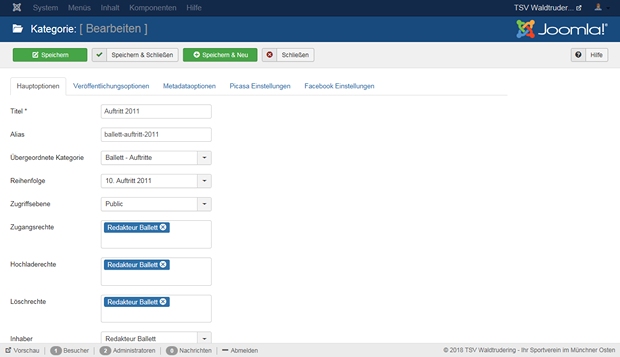
Im oberen Bereich dieser Seite findest Du links den Titel (Namen) der Kategorie, den Alias-Namen der Kategorie, die übergeordnete Kategorie, die Reihenfolge dieser Kategorie innerhalb der Kategorien unter der übergeordneten Kategorie, die Zugriffsebene und die verschiedenen Rechte: Zugangsrechte, Rechte zum Hochladen, Lösch-Rechte und Inhaber.
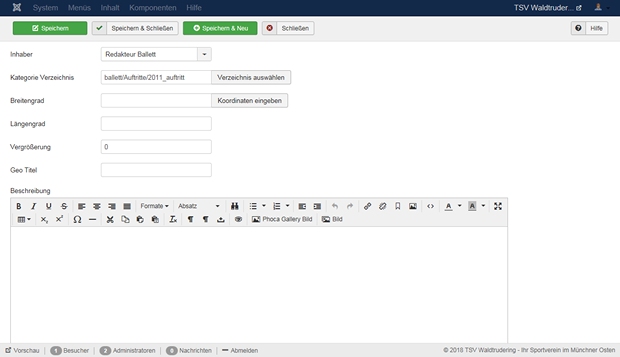
Im unteren Bereich der Seite findest Du den Namen des Verzeichnisses, in dem die Bilder in dieser Kategorie abgelegt sind.
Danach folgen Felder für Geo-Informationen und für einen Beschreibungstext für die Kategorie. Alle diese Felder sind für unsere Nutzung nicht relevant.
Wenn Du bei „Kategorie Verzeichnis“ auf den Knopf „Verzeichnis auswählen“ drückst, dann öffnet sich folgendes Pop-Up Fenster:
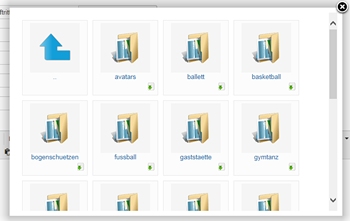
Durch Anklicken eines der Ordner-Symbole wechselst Du in diesem Fenster in das entsprechende Verzeichnis. Wenn Du im falschen Verzeichnis gelandet bist, dann kommst Du über den blauen Pfeil links oben in das darüber liegende Verzeichnis. Über den kleinen grünen Pfeil nach unten, den Du rechts unten bei jedem Ordner-Symbol siehst, kannst Du den Pfad dieses Ordners in das Feld „Kategorie Verzeichnis“ übernehmen.
Wenn Du in dem Pop-Up Fenster nach unten scrollst, dann findest Du ein Textfeld (darüber steht „Verzeichnis erstellen„) und rechts daneben einen Knopf (ist mit „Verzeichnis erstellen“ beschriftet). Mit Hilfe des Textfelds und des Knopfs kannst Du im aktuellen Verzeichnis ein neues Unter-Verzeichnis anlegen.
Wenden wir uns als nächstes der Verwaltung der Bilder zu.
Wenn Du die Bilder-Verwaltung aufrufst, dann dauert es unter Umständen eine ganze Weile, bis sich etwas in Deinem Browser tut. Keine Angst, es ist weder der Browser noch Phoca Gallery abgestürzt! Die ggf. lange Wartezeit liegt daran, dass Phoca Gallery abhängig von Deiner Einstellung, wie viele Bilder pro Seite angezeigt werden sollen, sehr viele Einträge für Bilder an Deinen Browser übermitteln muss. Du solltest vor dem erstmaligen Aufruf dieser Seite unbedingt sicherstellen, dass Du die Zahl der anzuzeigenden Einträge auf einen niedrigen Wert (30 ist OK) begrenzt, bei der Einstellung „alle“ müssen inzwischen mehrere tausend Bilder an Deinen Browser übermittelt werden.
Wenn Du beim Aufrufen der Bilder-Verwaltung nach einiger Zeit eine kryptische Fehlermeldung („out of memory“) erhältst, dann ist im Hintergrund nichts kaputt gegangen! Der Server will damit nur zum Ausdruck bringen, dass er nicht in der Lage ist, die Seite mit allen Bildern zu erzeugen. Gehe in diesem Fall bitte mit dem Browser-Knopf „Eine Seite zurück“ (alternativ funktioniert auch die Tastenkombination Alt + Pfeil Links) und stelle wie nachfolgend beschrieben z.B. in der Verwaltung der Kategorien den Wert „30“ ein.
Die Einstellung der Zahl der anzuzeigenden Elemente kannst Du z.B. auf der Seite „Kategorien“ vornehmen. Du findest dort rechts oben eine Auswahlbox für die Anzahl der anzuzeigenden Elemente. In dieser Auswahlbox solltest Du z.B. die Zahl „30“ auswählen, keinesfalls den Eintrag „Alle“.
Wenn Du die Bilder-Verwaltung aufrufst, dann werden Dir anfangs die ersten z.B. 30 Bilder aus allen Kategorien angezeigt. Du solltest deshalb als erstes links unten die Kategorie einstellen, deren Bilder Du verwalten willst. Der nachfolgende Screenshot zeigt bereits die Liste der Bilder nach Einstellung der Kategorie „Ballett – Auftritte – Auftritte 2011“ an:
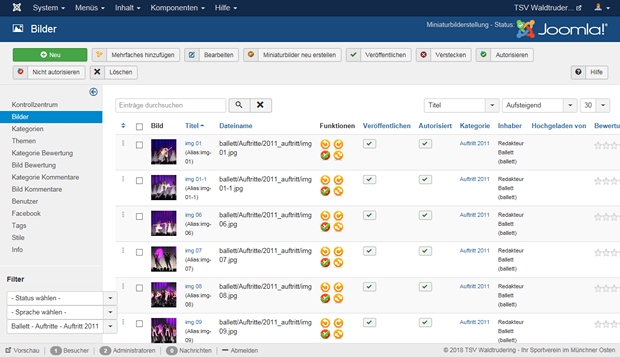
Im Internet Explorer 7 und 8 werden aus mir nicht bekannten Gründen die Namen der Bilder teilweise durch die Thumbnails dieser Bilder verdeckt, in anderen Browsern habe ich diesen Darstellungsfehler noch nie gesehen. Du kannst die einzelnen Bild-Einträge bearbeiten, dies ist jedoch im Normalfall nicht nötig. Die Spalten haben der Reihe nach folgende Bedeutung (bitte beachten: es sind so viele Spalten, dass sie u.U. nicht alle am Bildschirm sichtbar sind, Du musst also ggf. nach rechts scrollen):
- Reihenfolge (Pfeilpaar): mit Hilfe der drei kleinen Quadrate in dieser Spalte kannst Du Bilder innerhalb einer Kategorie verschieben, dazu musst Du vorher in der Auswahlliste den Eintrag „Reihenfolge“ anstelle von „Titel“ auswählen
- Kästchen: durch Anklicken des Kästchens vor einem oder mehreren Bildern kannst die ausgewählten Bilder auf einmal verstecken oder veröffentlichen, indem Du oben auf den entsprechenden Button klickst
- Bild: hier siehst Du das Thumbnail des entsprechenden Bildes
- Titel: hier wird der Name des Bildes sowie der Alias-Name angezeigt (beide Namen werden beim Hochladen von Bildern automatisch gebildet, Du soltest sie nicht ändern müssen)
- Dateiname: hier wird der Pfad des Bildes innerhalb der Phoca Gallery Bilderverwaltung angezeigt
- Funktionen: hier stehen Dir 4 Funktionen zum Drehen des Bildes nach links bzw. nach rechts, zum neu Erzeugen des Miniaturbildes (Thumbnail) und zum Neuladen der Seite zur Verfügung (wenn Du mit der Maus über die Funktionen fährst, wird Dir die jeweilige Funktion angezeigt)
- Veröffentlichen: ein grüner Haken im weißen Quadrat bedeutet, dass das Bild angezeigt werden darf
- Autorisiert: ein grüner Haken im weißen Quadrat zeigt an, dass das Bild autorisiert ist
- Kategorie: hier ist der Name der (Unter-)Kategorie angegeben, in der sich das Bild befindet
- Inhaber: hier steht der Inhaber des jeweiligen Bildes (im Allgemeinen ist das auch der Inhaber der Kategorie)
- Hochgeladen von: diese Spalte ist bislang meist leer (evtl. hätte sie einen Inhalt, wenn man Bilder über das Frontend in Phoca Gallery hochladen würde)
- Bewertung: hier könnte eine Bewertung des Bildes stehen (0..5 Sterne), derzeit nutzen wir das aber nicht
- Zugriffe: wird anscheinend nicht befüllt, soll wohl angeben, wie oft das Bild bereits im Frontend angezeigt worden ist
- Sprache: hier sollte bei uns immer der Wert „Alle“ stehen
- ID: die interne ID des Bildes, Du brauchst sie nicht weiter beachten
Nach diesem ersten Rundflug durch die Punkte „Kategorien“ und „Bilder“ wenden wir uns dem Einrichten einer neuen Kategorie und dem Hochladen von Bildern in diese Kategorie zu.
Wechsle dazu wieder zu den Kategorien und drücke dort den Knopf „Neu„. Du erhältst folgende Maske angezeigt:
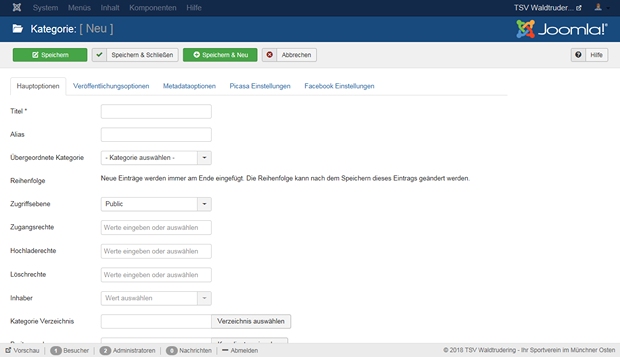
Im dargestellten oberen Bereich dieser Seite („Hauptoptionen“) musst Du folgende Informationen eingeben bzw. auswählen:
- Titel: der Titel der neuen Kategorie
- Alias: dieses Feld kannst Du leer lassen, es wird von Phoca Gallery automatisch befüllt
- Übergeordnete Kategorie: hier musst Du die Ober-Kategorie auswählen, unter der Du die neu anzulegende Kategorie einfügen willst
- Reihenfolge: wie im Screen Shot zu erkennen kannst Du die Reihenfolge der Unter-Kategorien unter einer Kategorie erst nach dem Speichern der neuen Unter-Kategorie festlegen
- Zugriffsebene: im Allgemeinen ist der Standardwert „Public“ in Ordnung
- Zugangsrechte: hier solltest Du Dich selbst („Redakteur …“) auswählen, dazu klickst Du in das leere Feld, woraufhin sich eine Liste öffnet, aus der Du den zutreffenden Redakteur auswählst; nach der Auswahl des Redakteurs schließt sich die Liste automatisch wieder und der Eintrag wird übernommen
- Rechte zum Hochladen: hier solltest Du ebenfalls Dich selbst („Redakteur …“) auswählen
- Lösch-Rechte: hier solltest Du ebenfalls Dich selbst („Redakteur …“) auswählen
- Inhaber: hier solltest Du Dich selbst („Redakteur …“) auswählen
Sowohl bei den Zugangsrechten als auch den Rechten zum Hochladen und zum Löschen kannst Du zusätzlich auch den Webmaster auswählen und zur Liste der Berechtigten hinzufügen. Das ist jedoch nicht notwendig, da der Webmaster in jedem Fall alle Rechte in dieser Kategorie hat, auch wenn er nicht in der Liste der Berechtigten aufgeführt ist.
Daran anschließend folgt das Feld „Kategorie Verzeichnis„. Drücke rechts neben dem Eingabefeld auf den Knopf „Verzeichnis auswählen“ und navigiere im Pop-Up Fenster an die Stelle, an der Du das Verzeichnis für die neue Kategorie anlegen willst.
Bitte achte darauf, dass Du Dich nur in den Verzeichnissen bewegst, die zu Deinem Zuständigkeitsbereich (Abteilung, Hauptverein, Vereinsjugend, Vereinsgaststätte) gehören!
Hier wird das neue Verzeichnis „2011-kl“ angelegt:
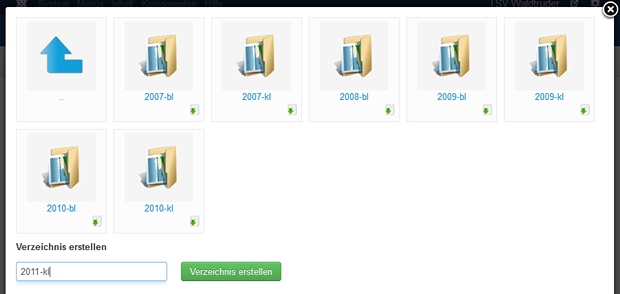
Nach einem Klick auf „Verzeichnis erstellen“ wird das neue Verzeichnis angelegt, danach wird der Inhalt des Pop-Up Fensters aktualisiert. Wenn Du anschließend auf den kleinen grünen Pfeil rechts neben dem Namen des neuen Verzeichnisses klickst, dann wird der Verzeichnispfad in die neue Kategorie übernommen.
Nach dem Feld „Kategorie Verzeichnis“ folgen noch die Felder für die Geo-Informationen und für einen Beschreibungstext für die Kategorie, alle diese Felder kannst Du ignorieren, da sie bei uns nicht relevant sind.
Ebenso kannst Du alle Felder auf den Tabs „Veröffentlichungsoptionen“, Metadatenoptionen“, „Picasa Einstellungen“ und „Facebook Einstellungen“ ignorieren.
Wenn Du alle Informationen für die neue Kategorie ausgefüllt hast, klickst Du auf „Speichern & Schließen„. Damit wird die neue Kategorie gespeichert und sie wird in der übergeordneten Kategorie am Ende eingefügt. Wenn Du die neue Kategorie an einer anderen Stelle einfügen willst, kannst Du das wie folgt machen:
- Du klickst nicht auf „Speichern & Schließen„, sondern nur auf „Speichern„, damit wird die neue Kategorie gespeichert und Du bleibst im Bearbeitungsmodus; jetzt kannst Du bei „Reihenfolge“ einstellen, an welche Stelle die neue Kategorie verschoben werden soll, anschließend klickst Du auf „Speichern & Schließen„
- Du verschiebst die neue Kategorie in der Übersicht an die gewünschte Stelle, dazu musst Du zuvor die Sortierung von „Titel“ auf „Reihenfolge“ umstellen
Das Anlegen der neuen Kategorie ist damit abgeschlossen, als nächstes wollen wir Bilder in diese neue Kategorie einfügen. Dazu wechselst Du zur Bilder-Verwaltung und stellst als Kategorie die soeben angelegte neue Kategorie ein. Nicht verwunderlich ist die Liste der Bilder in dieser Kategorie erstmal leer. Um das zu ändern, drückst Du den Knopf „Mehrfaches Hinzufügen„.
Der Button „Neu“ ist für unsere Zwecke ungeeignet, da man sich dabei viel unnötige Arbeit macht, weil man jedes Bild einzeln zur Kategorie hinzufügen muss. Beim mehrfachen Hinzufügen werden alle hochgeladenen Bilder in einem Rutsch zur Kategorie hinzugefügt.
Beim Laden der Folgeseite wirst Du ggf. mit folgender Meldung der Java Laufzeitumgebung konfrontiert (wenn auf Deinem Laptop oder PC keine Java Laufzeitumgebung vorhanden ist oder wenn Dein Browser die Java Laufzeitumgebung nicht unterstützt, kommt die angegebene Meldung nicht, allerdings wird dann auch das Hochladen von mehreren Bildern in einem Schwung etwas mühsamer):
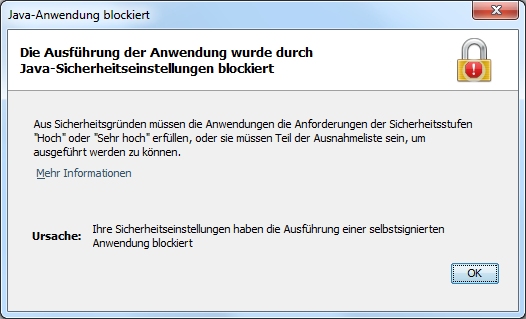
Unter Umständen wird diese Meldung auch erst angezeigt, wenn Du auf der Folgeseite auf „Java Upload“ klickst.
Um die Ursache dieser Meldung zu beheben, ist ein kurzer Auflug in die System-Steuerung notwendig. Dort findest Du diverse Einstellung zur Anpassung Deines Computers, u.a. Einstellungen für das Java Laufzeitsystem.
Das nachfolgend beschriebene Vorgehen habe ich anhand der Nutzung im Firefox dokumentiert. Soweit es sich um Meldungen handelt, die aus dem Webbrowser kommen, ist davon auszugehen, dass diese Meldungen bei Verwendung eines anderen Browsers anders aussehen, es kann auch sein, dass weitere Meldungen angezeigt werden oder nachfolgend dargestellte Meldungen nicht angezeigt werden. Es sollte jedoch in jedem Webbrowser möglich sein, das Java-Applet zum mehrfachen Hochladen von Dateien zum Funktionieren zu bringen, sofern auf Deinem Laptop oder PC ein aktuelles Java-Laufzeitsystem installiert ist.
Leider gilt das nicht mehr für neuere Firefox Versionen, da in diesen Versionen die Nutzung der meisten Plugins, u.a. des Java Laufzeitsystems, nicht mehr unterstützt wird. Hier hilft deshalb nur die Verwendung eines anderen Browsers.
Öffne das sogenannte Java Control Panel und wechsle dort zum Tab „Sicherheit„.
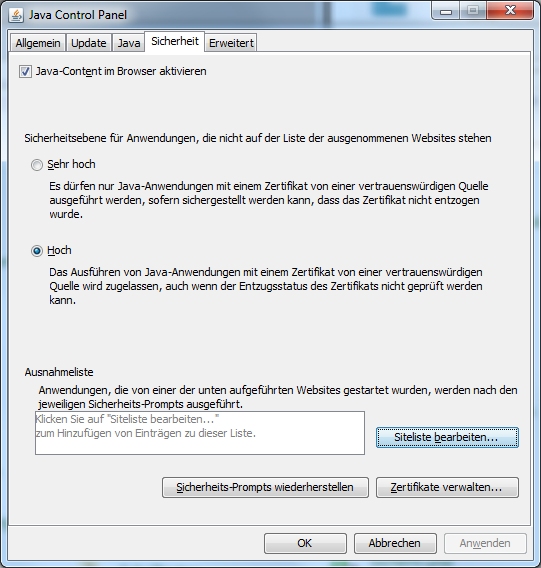
Klicke dann auf den Button „Sitelist bearbeiten„. Daraufhin öffnet sich eine Ausnahmeliste, in der Du auf den Knopf „Hinzufügen“ klickst und dann den Wert „https://www.tsv-waldtrudering.de“ in die angezeigte Zeile einträgst.
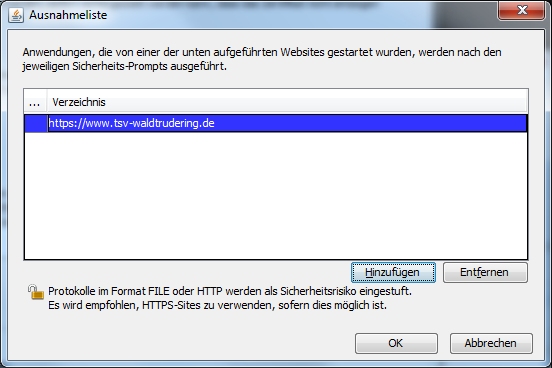
Klicke anschließend auf den Knopf „OK„. Danach ist unsere Website im Java Control Panel in der Ausnahmeliste eingetragen:
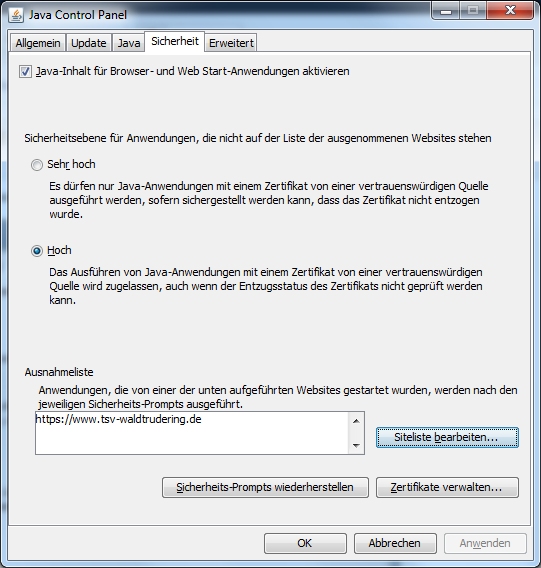
Klicke abschließend auf „OK“ und kehre wieder zu Deinem Webbrowser und der Phoca Gallery Seite zum mehrfachen Hinzufügen von Bildern zurück. Verlasse die Seite, indem Du auf „Schließen“ klickst, und rufe anschließend die Seite zum mehrfachen Hinzufügen von Bildern erneut auf. Wenn Du dann sofort bzw. beim Wechsel auf den Tab „Java Upload“ weiterhin die oben stehende Meldung „Java-Anwendung blockiert“ erhältst, dann musst Du Dich leider kurz vom Backend abmelden, Deinen Browser schließen und erneut aufrufen. Nach einer erneuten Anmeldung am Backend wechselst Du wieder zur Bilderverwaltung in der Phoca Gallery und rufst erneut die Seite zum mehrfachen Hinzufügen von Bildern auf.
Entweder direkt beim Laden dieser Seite oder beim Wechsel auf den Tab „Java Upload“ wird Dir nun folgende Meldung angezeigt:
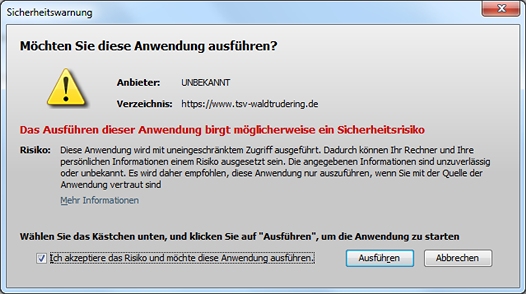
Setze den Haken in der Box vor der Meldung „Ich akzeptiere das Risiko und möchte diese Anwendung ausführen“ und klicke dann auf „Ausführen„.
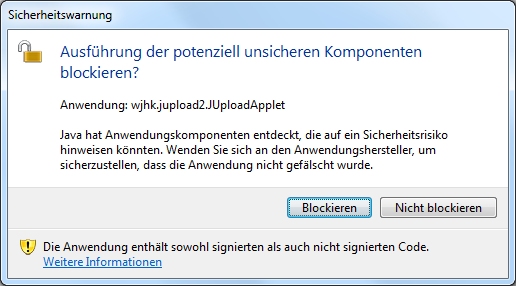
Bei dieser Sicherheitswarnung des Java Laufzeitsystems klickst Du auf „Nicht blockieren„.
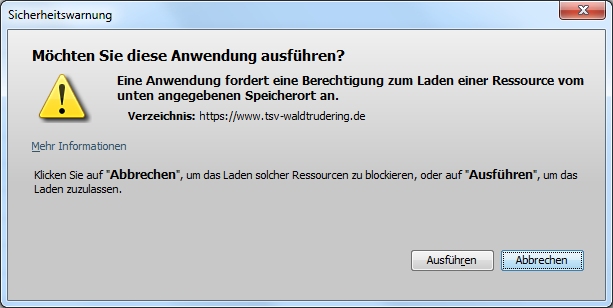
Und bei dieser Sicherheitswarnung klickst Du auf „Ausführen„.
Damit sind die Hürden vor der Nutzung des Java-Applets zum mehrfachen Hochladen von Bildern überwunden. Die Einstellungen im Java Control Panel wirken dauerhaft, sie überdauern nach meinen bisherigen Erfahrungen auch ein Java Update.
Die zuletzt gezeigten drei Sicherheitswarnungen werden wohl bei jeder ersten Nutzung des Java-Applets nach dem Neustart des Webbrowsers angezeigt, es scheint keine Möglichkeit zu geben, die einmal getroffene Entscheidung, dieses Java-Applet ausführen zu lassen, dauerhaft zu speichern.
Die Seite zum mehrfachen Hinzufügen von Bildern sieht wie folgt aus (zwei Screen Shots, da die Seite länger ist):
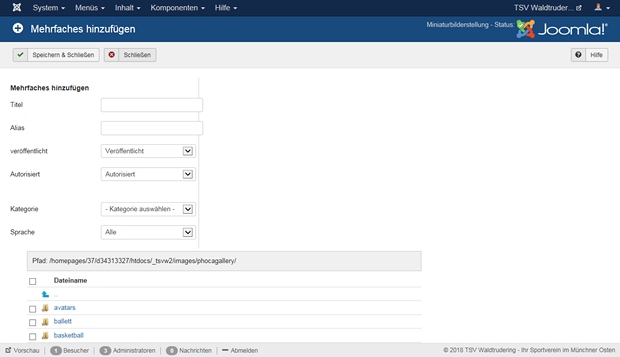
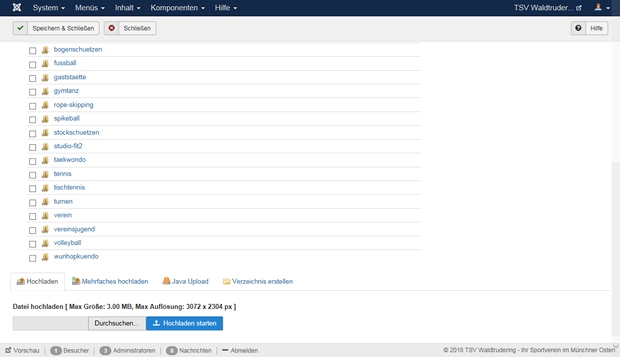
- Im oberen Bereich der Seite findest Du Angaben zur Veröffentlichung und Autorisierung der Bilder, zur Kategorie, zu der diese Bilder gehören (sollen) und zur Sprache. Alle Einstellungen in diesem Bereich brauchen wir erstmal noch nicht.
- Im mittleren Bereich (ist mit „Dateiname“ überschrieben und erstreckt sich über die beiden oben stehenden Screen Shots) findest Du beim Aufruf die oberste Verzeichnis-Ebene der Bilderverwaltung von Phoca Gallery, diese korrespondiert mit den angelegten Haupt-Kategorien. Durch Anklicken der entsprechenden Verzeichnisse kommst Du in das Verzeichnis, das Du zuvor zusammen mit der neuen Kategorie angelegt hast.
- Im unteren Bereich der Seite findest Du mehrere Varianten zum Hochladen von Bildern:
- Hochladen: hier kannst Du ein einzelnes Bild hochladen (zuerst wählst Du mittels „Durchsuchen“ das hochzuladende Bild aus, dann lädst Du das Bild hoch, indem Du auf „Hochladen starten“ klickst)
- mehrfaches Hochladen: hier kannst Du mit den Mitteln des Browsers mehrere Bilder auf einmal hochladen, dazu musst Du jedes Bild einzeln auswählen und zur Liste hinzufügen; wenn Du alle hochzuladenden Bilder in die Liste aufgenommen hast, drückst Du den Knopf „Hochladen starten„
- Java Upload: hier kannst Du mit Hilfe eines Java Applets mehrere Bilder auf einmal hochladen, Du kannst dabei mehrere hochzuladende Bilder auf einmal auswählen und zur Liste hinzufügen; wenn Du alle hochzuladenden Bilder in die Liste aufgenommen hast, drückst Du den Knopf „Hochladen„
- Außerdem findest Du hier noch die Möglichkeit, ein neues Verzeichnis anzulegen; wenn Du das wie oben beschrieben beim Anlegen der neuen Kategorie gemacht hast, benötigst Du diese Funktion an dieser Stelle nicht.
Bevor Du das Hochladen von Bildern mit einer der oben genannten Varianten startest, musst Du unbedingt im mittleren Bereich das Verzeichnis auswählen, in dem die Bilder gespeichert werden sollen. Ansonsten landen die Bilder in der obersten Verzeichnis-Ebene der Bilderverwaltung von Phoca Gallery und Du findest sie später nicht wieder.
Du kannst auch weitere Bilder in ein Verzeichnis hochladen, in dem sich bereits Bilder befinden. Falls sich im ausgewählten Verzeichnis bereits Bilder befinden, dann werden diese bereits vor dem Hochladen weiterer Bilder unter „Dateiname“ aufgelistet.
Hier habe ich im Java Applet bereits eine Reihe von Bildern in die Liste der hochzuladenden Bilder eingefügt:
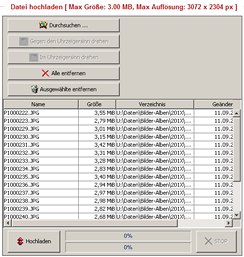
Nach dem Klick auf „Hochladen“ werden die Bilder in die Bilderverwaltung von Phoca Gallery in das zuvor ausgewählte Verzeichnis hochgeladen, sie werden dann im mittleren Bereich der Seite (unter „Dateiname„) aufgelistet. Durch einen Klick auf die Box links von „Dateiname“ werden alle hochgeladenen Bilder markiert, danach musst Du im oberen Bereich noch die Kategorie einstellen, zu der die hochgeladenen Bilder gehören sollen.
Wenn das zuvor ausgewählte Verzeichnis bereits Bilder enthielt, dann solltest Du nur die neu hochgeladenen Bilder markieren, indem Du auf die Boxen links von diesen Bildern klickst.
Der obere Bereich der Seite sieht danach wie folgt aus:
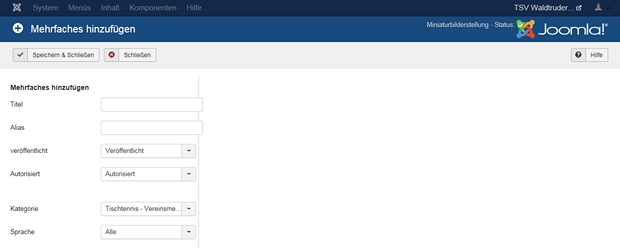
Als nächstes klickst Du auf den Knopf „Speichern & Schließen„. Beim Speichern legt Phoca Gallery automatisch für alle neu hochgeladenen Bilder die zugehörigen Thumbnails an, das kann je nach Zahl der hochgeladenen Bilder ein bisschen dauern (es wird währenddessen eine Fortschrittsanzeige angezeigt und regelmäßig aktualisiert).
Damit sind wir in der Phoca Gallery erstmal fertig, jetzt schauen wir uns an, wie wir in einem Beitrag eine Bildergalerie einfügen können. Öffne dazu den Beitrag, in dem Du die Bildergalerie anzeigen willst, und positioniere in diesem Beitrag an die Stelle, an der die Bildergalerie angezeigt werden soll. Du solltest Dich jetzt in einer leeren Zeile befinden.
Drücke dann unterhalb des Eingabebereichs den Knopf „Phoca Gallery Bild„. Es öffnet sich folgendes Pop-Up Fenster:
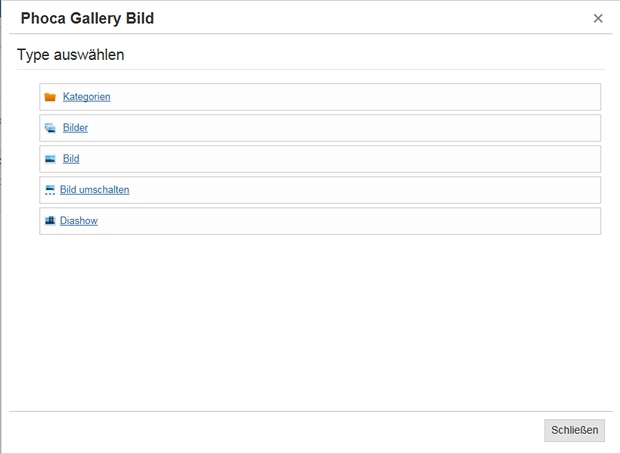
Da wir eine Bildergalerie einfügen wollen, klickst Du auf den Punkt „Bilder„. Danach öffnet sich ein weiteres Pop-Up Fenster, in dem Du als erstes auswählst, in welcher Kategorie sich die Bilder für die Bildergalerie befinden:
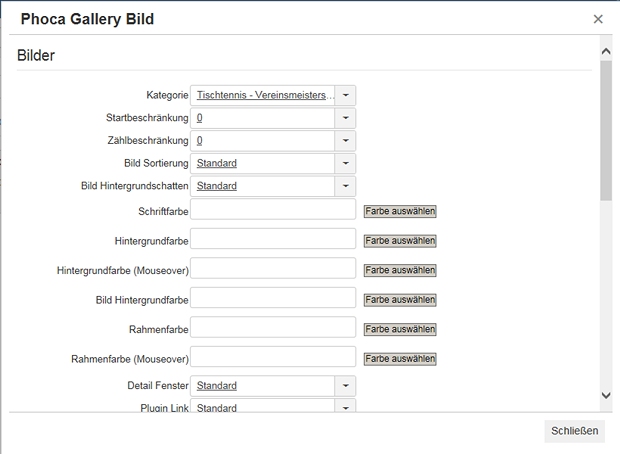
Im oberen Bereich dieses Pop-Up Fensters ist ansonsten nichts einzustellen, die Standard-Werte passen alle für unsere Zwecke. Scrolle weiter nach unten:
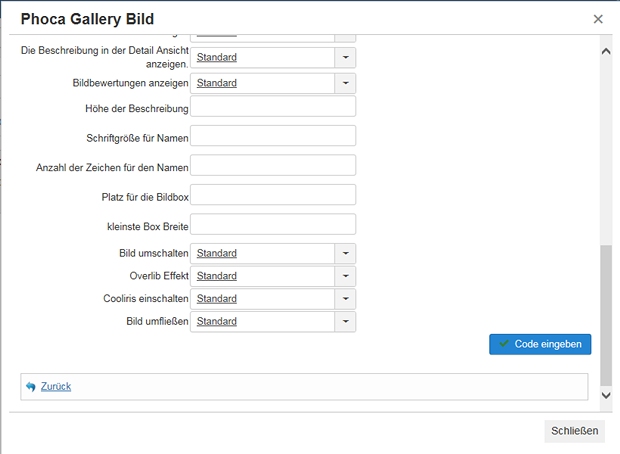
Auch hier passen alle Werte, Du klickst deshalb auf „Code eingeben„. In Deinem Beitrag steht jetzt eine Zeile mit folgendem Inhalt (Beispiel):
{ phocagallery view=category|categoryid=41|limitstart=0|limitcount=0 }
Die Details dieser Zeile müssen Dich nicht weiter interessieren und Du solltest sie keinesfalls verändern. Für die Anzeige des Beitrags im Frontend wird diese Anweisung an die Komponente Phoca Gallery durch die Anweisungen für die Anzeige der Bildergalerie ersetzt. Dabei werden für alle Bilder der Bildergalerie deren Thumbnails angezeigt, der Besucher kann ein beliebiges Thumbnail anklicken, dann öffnet sich ein Pop-Up Fenster, in dem dieses Bild in großer Darstellung angezeigt wird, der Besucher kann von diesem Bild ausgehend vorwärts und rückwärts durch die Bildergalerie navigieren oder auch die Bilder als Diashow ablaufen lassen.
Wenn Du die Bilder einer Kategorie nicht in der durch ihre Namen vorgegebenen Reihenfolge anzeigen lassen willst, dann bringe die Bilder zuerst in der Bilderverwaltung von Phoca Gallery in die gewünschte Reihenfolge. Beim Einfügen der Anweisungen für die Anzeige der Bildergalerie musst Du eine zusätzliche Einstellung vornehmen: bei „Bild Sortierung“ wählst Du in der Auswahlbox den Eintrag „Sortierung aufsteigend“ aus.
Du kannst auch ein einzelnes Bild mit Hilfe der Phoca Gallery anzeigen lassen. In diesem Fall wird im Beitrag für dieses Bild das Thumbnail angezeigt, beim Anklicken öffnet sich ein Pop-Up Fenster mit dem Bild in großer Darstellung.
Das Vorgehen beginnt wie bei der Bildergalerie: Du drückst den Knopf „Phoca Gallery Bild„, dann wählst Du jedoch den Punkt „Bild“ aus. Es öffnet sich ein weiteres Pop-Up Fenster, in dem Du als erstes die Kategorie auswählst, in dem sich das anzuzeigende Bild befindet:
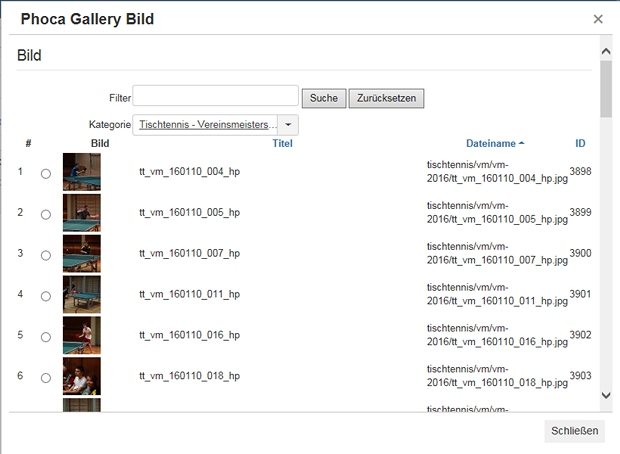
Das gewünschte Bild markierst Du vor dem Thumbnail. Wenn es in der gewählten Kategorie sehr viele Bilder gibt, musst Du ggf. am Ende der Liste mit den Thumbnails zum nächsten Teil der Liste wechseln. Alternativ kannst Du auch das Feld „Filter“ oberhalb des Feldes „Kategorie“ benutzen, um die Liste der Thumbnails auf das gewünschte Bild zu beschränken.
Danach scrollst Du in dem Pop-Up Fenster nach unten und wählst bei „Detail Fenster“ in der Auswahlbox den Wert „Modal Box (nur Bilder)“ aus:
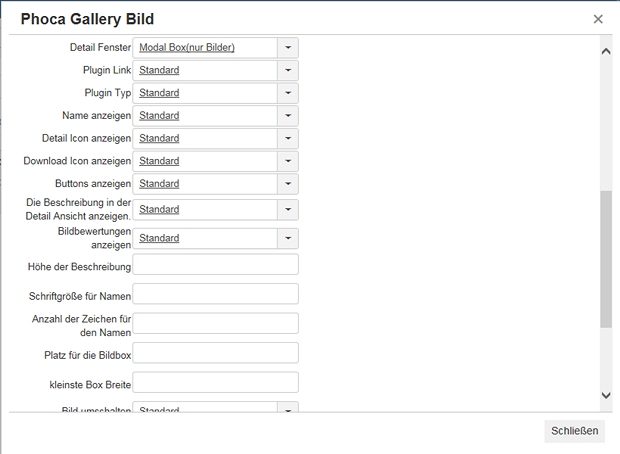
Anschließend klickst Du am unteren Ende des Pop-Up Fensters auf „Code eingeben„. In Deinem Beitrag steht jetzt eine Zeile mit folgendem Inhalt (Beispiel):
{ phocagallery view=category|categoryid=7|imageid=422|detail=2 }
Die Details dieser Zeile müssen Dich nicht weiter interessieren und Du solltest sie keinesfalls verändern. Für die Anzeige des Beitrags im Frontend wird diese Anweisung an die Komponente Phoca Gallery durch die Anweisungen für die Anzeige des Thumbnails des ausgewählten Bildes ersetzt. Wenn der Besucher das Thumbnail anklickt, dann öffnet sich ein Pop-Up Fenster, in dem dieses Bild in großer Darstellung angezeigt wird.
Wenn Du Dich detailliert mit den Möglichkeiten von Phoca Gallery auseinander setzen willst, dann findest Du die ausführliche Dokumentation dieser Komponente unter www.phoca.cz.