Menü-Einträge erstellen und bearbeiten
Wenn Du die dafür notwendigen Rechte hast, dann kannst Du im Menü Deiner Abteilung, des Hauptvereins, der Vereinsjugend oder der Vereinsgaststätte (je nach Deiner Zuständigkeit) neue Menü-Einträge erstellen und vorhandene Menü-Einträge bearbeiten.
Um in die Menü-Verwaltung zu kommen, klickst Du auf dem Startbildschirm, den Du nach der Anmeldung angezeigt bekommst, auf den Menüpunkt „Menüs„, alternativ kannst Du auch im Menü „Menüs“ den Menüpunkt „Verwalten“ auswählen. Danach kommst Du zu folgender Übersicht:
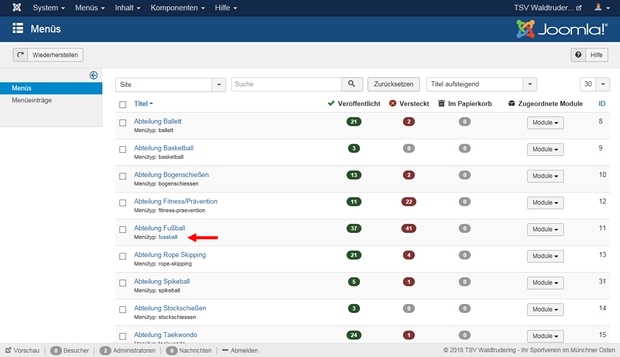
Das Menü, das Du bearbeiten kannst, erkennst Du daran, dass der Menütyp, der unterhalb des Menütitels steht, blau statt schwarz angezeigt wird. Im obigen Screenshot ist das beim Menü „Abteilung Fußball“ der Fall.
Der Menütyp ist ebenfalls ein Link, es macht aber keinen Sinn, dass Du auf den Menütyp klickst, da Du nicht das Recht hast, den Menütyp zu bearbeiten. Wenn Du es dennoch versuchst, wirst Du eine Fehlermeldung bekommen.
Klicke nun auf das Menü, das Du bearbeiten kannst. Im Beispiel des Menüs der Abteilung Fußball wird Dir dann folgendes angezeigt:
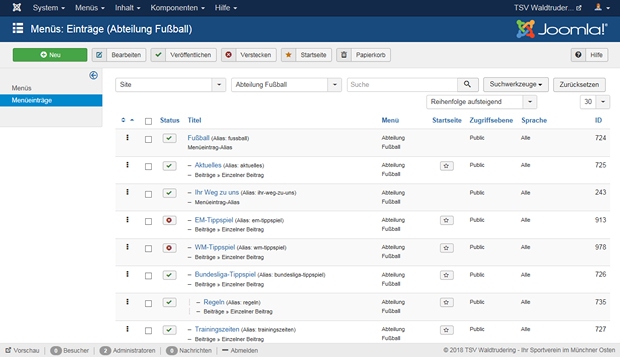
Wenn Du diese Ansicht mit der Ansicht vergleichst, die Du im Artikel „Die Menüs“ gesehen hast, dann wirst Du feststellen, dass Dir eine Reihe von Aktionen angeboten werden und dass die Titel der Menü-Einträge blau dargestellt werden (diese blaue Darstellung zeigt Dir, dass Du die Menü-Einträge bearbeiten kannst). Zur Bedeutung der Spalten in dieser Ansicht siehe die Erläuterungen im Artikel „Die Menüs“.
Von den Aktionen wirst Du die Aktion „Neu“ und ggf. die Aktion „Papierkorb“ brauchen, anstelle der Aktion „Bearbeiten“ kannst Du auch direkt auf den Titel des Menü-Eintrags klicken und die Aktionen „Veröffentlichen“ und „Verstecken“ kannst Du auch direkt durch einen Klick in der Spalte „Status“ ausführen. Die Aktion „Startseite“ ignorierst Du bitte!
Ich beschreibe nachfolgend die Erstellung vom Menü-Einträgen mit den Typen „Einzelner Beitrag“ und „Kategorieblog„, da dies die beiden Typen sind, die Du normalerweise brauchen wirst.
Wenn Du ausnahmsweise einen anderen Menüeintragstyp brauchen solltest, dann setze Dich bitte mit mir in Verbindung.
Menü-Eintrag für einen einzelnen Beitrag
Aus gegebenem Anlass ein paar Worte zur Reihenfolge beim Erstellen / Bearbeiten von Beiträgen und Menü-Einträgen:
Wenn Du für einen Beitrag einen Menü-Eintrag anlegen willst, dann musst Du zuerst diesen Beitrag erstellt, gespeichert und veröffentlicht haben. Erst danach darfst Du den Menü-Eintrag für diesen Beitrag anlegen und veröffentlichen. Wenn Du Dich nicht an diese Reihenfolge hältst, wird der Menü-Eintrag im Frontend angezeigt und ein Klick auf diesen Menü-Eintrag führt dann zur Fehlerseite.
Wenn Du einen Beitrag verstecken oder in den Papierkorb werfen willst, dann musst Du zuerst den zugehörigen Menü-Eintrag verstecken bzw. in den Papierkorb werfen. Ansonsten führt ein Klick im Frontend auf diesen Menü-Eintrag zur Fehlerseite.
Wenn Du auf die Aktion „Neu“ klickst, wird Dir folgende Seite angezeigt:
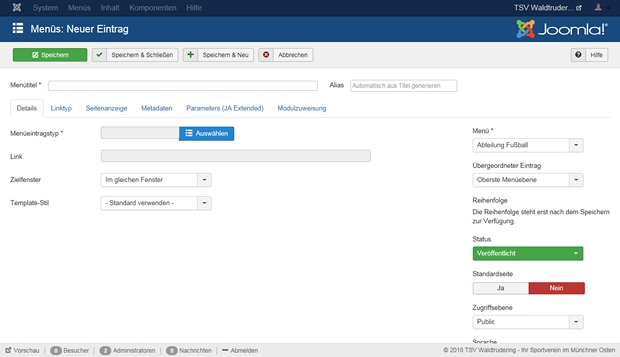
Hier werden Dir die Details des neuen Menü-Eintrags angezeigt bzw. die Felder, in die Du diese Details eintragen kannst / musst.
Der Menütitel ist der Name des Menü-Eintrags, der später im Frontend angezeigt wird. Dieser Menütitel sollte nicht zu lang sein, da er sonst bei der Anzeige im Frontend umgebrochen werden muss (wie lang der Titel genau sein darf, musst Du ausprobieren).
Der Eintrag im Feld Alias wird beim ersten Speichern des Menü-Eintrags automatisch aus dem Menütitel erzeugt, Du kannst ihn bei Bedarf auch nachträglich ändern. Alias-Namen bestehen aus Kleinbuchstaben, Ziffern und einigen Sonderzeichen wie Unterstrich und Bindestrich, Umlaute etc. sowie Leerzeichen sind nicht erlaubt.
Der Menüeintragstyp legt fest, um welche Art von Menü-Eintrag es sich handelt, Du wählst ihn durch einen Klick auf „Auswählen“ aus. Dazu später unten mehr. Abhängig vom gewählten Typ wird unter diesem Feld ein weiteres Feld eingeblendet, in dem Du die für den jeweiligen Typ notwendigen Details festlegst.
Das Feld Link wird vom Redaktionssystem automatisch gefüllt, sobald Du einen Menüeintragstyp und die zugehörigen Details ausgewählt hast, Du kannst dieses Feld nicht bearbeiten.
Die Voreinstellungen in den Feldern Zielfenster und Template-Stil solltest Du nicht verändern.
Im Feld Menü ist bereits das Menü ausgewählt, das Du bearbeiten kannst, da brauchst Du also nichts mehr ändern (im Normalfall kannst Du dort auch nichts ändern, weil nur das Menü Deiner Abteilung usw. zur Auswahl angeboten wird).
Das Feld Übergeordneter Eintrag gibt an, unter welchem bereits vorhandenen Menü-Eintrag der neue Menü-Eintrag angeordnet werden soll.
Das Feld Reihenfolge wird erst nach dem ersten Speichern angeboten, es dient dazu, den Menü-Eintrag innerhalb des Menüs an der gewünschten Position zu platzieren.
Das Feld Status dient zum Veröffentlichen oder Verstecken eines Menü-Eintrags, mit Hilfe dieser Auswahl kannst Du einen Menü-Eintrag auch in den Papierkorb befördern.
Bei Standardseite muss immer Nein eingestellt sein, diese Einstellung ist identisch zur Aktion „Startseite“ in der Übersicht der Menü-Einträge.
Im Feld Zugriffsebene ist eingestellt, wer den Menü-Eintrag sehen darf, die Einstellung Public ist im Normalfall die richtige.
Im Screenshot nur noch zu ahnen ist das Feld Sprache, hier ist bei uns immer Alle eingestellt und Du solltest das nicht ändern.
Unter dem Feld Sprache gibt es noch das Feld Notiz, in dem Du Dir Notizen zu diesem Menü-Eintrag machen kannst.
Fangen wir an, den neuen Menü-Eintrag mit Inhalten zu füllen. Als erstes trage ich den Titel ein, stelle den gewünschten übergeordneten Menü-Eintrag ein und setze den Status auf „Versteckt„. Das sieht dann wie folgt aus:
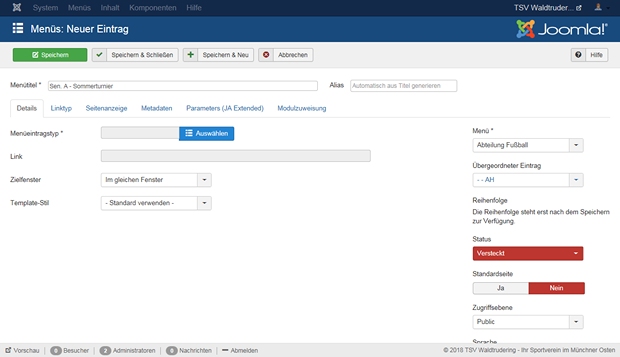
Thema Übergeordneter Eintrag: Menü-Einträge müssen immer unterhalb des obersten Menü-Eintrags in einem Menü (im hier bearbeiteten Menü ist das der Menü-Eintrag „Fußball“) platziert werden. Im Beispiel wird der neue Menü-Eintrag noch eine Ebene tiefer unter dem Menü-Eintrag „AH“ platziert.
Als nächstes wählen wir den gewünschten Menüeintragstyp aus, dazu klicken wir auf „Auswählen“. Es öffnet sich folgendes Auswahlfenster (ich habe bereits auf „Beiträge“ geklickt):
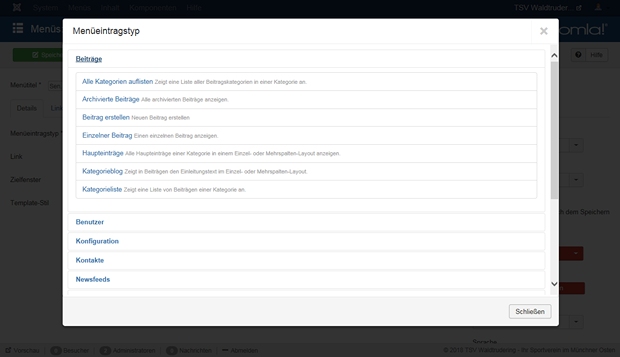
Der neue Menü-Eintrag soll auf einen bereits existierenden Beitrag verweisen, deshalb ist der Punkt „Einzelner Beitrag“ anzuklicken. Daraufhin schließt sich das Auswahlfenster und die Seite wird neu geladen.
Beim Neuladen der Seite wird der bereits eingestellte Status oftmals ignoriert, nach dem Laden wird wieder der Status „Veröffentlicht“ angezeigt. Wenn Dir das passiert, dann setze den Status unbedingt erneut auf „Versteckt„!
Danach wird unter dem Feld „Menüeintragstyp“ ein weiteres Feld „Beitrag auswählen“ angezeigt. Bei diesem Feld klickst Du nun auf „Auswählen„, daraufhin öffnet sich folgendes Auswahlfenster (ich habe bereits die Suchwerkzeuge aktiviert und die Kategorie „AH“ in der Abteilung Fußball ausgewählt):
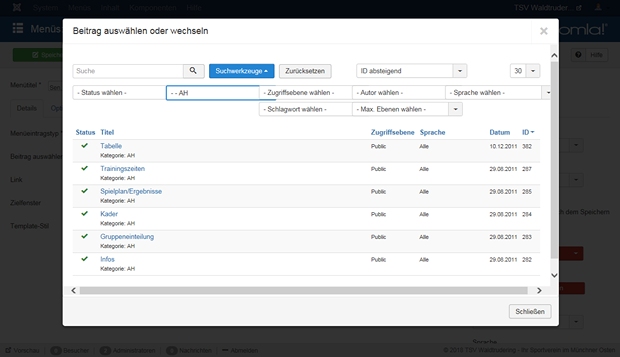
Prinzipiell könntest Du auch anstelle der Aktion „Auswählen“ die Aktion „Erstellen“ anklicken und den Beitrag, auf den der Menü-Eintrag zeigen soll, on-the-fly erzeugen. Ich empfehle Dir jedoch, den Beitrag wie in den Artikeln „Die Beiträge“ und „Beiträge erstellen / bearbeiten“ beschrieben zu erstellen.
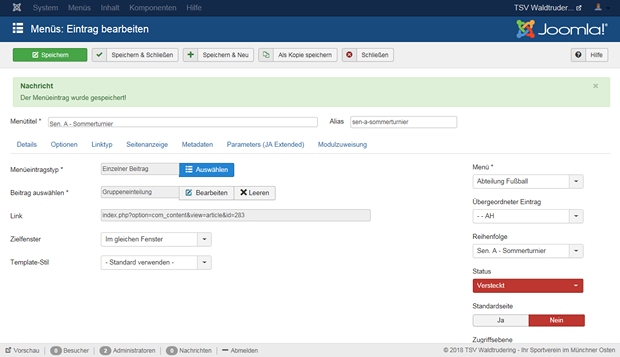
Für dieses Beispiel habe ich nun einen beliebigen Beitrag ausgewählt (Gruppeneinteilung). Anschließend habe ich den aktuellen Zwischenstand des neuen Menü-Eintrags gespeichert. Danach wird folgende Seite angezeigt:
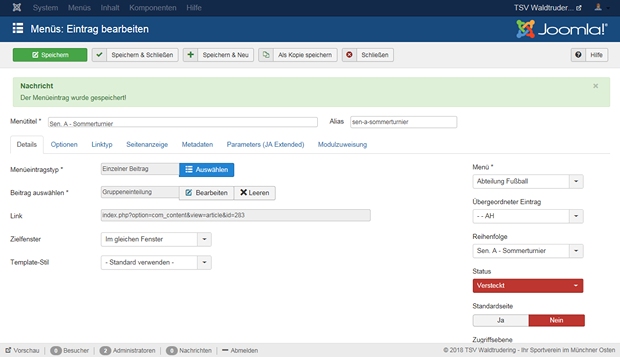
Nun existiert auch das Feld Reihenfolge. Die Meldung, dass der Menü-Eintrag gespeichert wurde, kannst Du durch einen Klick auf das „X“ rechts oben ausblenden.
Mit dem Feld Reihenfolge werden wir uns jetzt näher beschäftigen, dazu habe ich nach unten gescrollt und die Auswahlbox geöffnet:
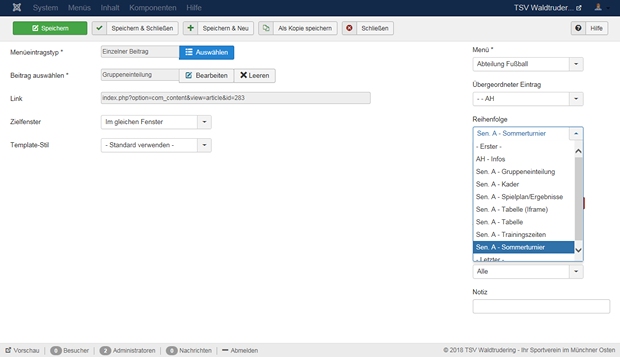
Wie Du siehst, ist der neue Menü-Eintrag ganz am Ende der Liste einsortiert worden (in der Liste sind alle Menü-Einträge unterhalb von „AH“ zu sehen, dazu zwei Pseudo-Einträge „- Erster -“ und „- Letzter -„).
Ich möchte den neuen Menü-Eintrag jedoch direkt nach dem Menü-Eintrag „AH – Infos“ platzieren, deshalb wähle ich den Eintrag „AH – Infos“ aus (die Auswahl eines anderen Menü-Eintrags in dieser Liste bedeutet, dass der gerade bearbeitete Menü-Eintrag nach dem ausgewählten Menü-Eintrag platziert werden soll, bei Auswahl von „- Erster -“ wird der Menü-Eintrag entsprechend am Anfang platziert und bei Auswahl von „- Letzter -“ ganz am Ende). Anschließend speichere ich den neuen Menü-Eintrag nochmal:
Zur Kontrolle scrolle ich nochmal nach unten und öffne die Auswahlbox bei Reihenfolge:
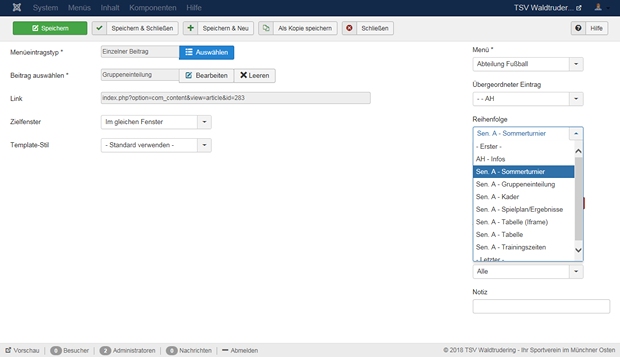
Der Name des neuen Menü-Eintrags steht jetzt wie gewünscht direkt unter dem bereits vorhandenen Menü-Eintrag „AH – Infos“.
Damit sind wir mit den Einstellungen für den neuen Menü-Eintrag auf dem Tab „Details“ fertig. Wie Du vermutlich schon gesehen hast, gibt es noch eine Reihe weiterer Tabs: Optionen, Linktyp, Seitenanzeige, Metadaten, Parameters (JA Extended) und Modulzuweisung. Auf den meisten dieser Tabs brauchst Du nichts einstellen oder ändern, die Voreinstellungen passen und Du solltest sie nicht ändern.
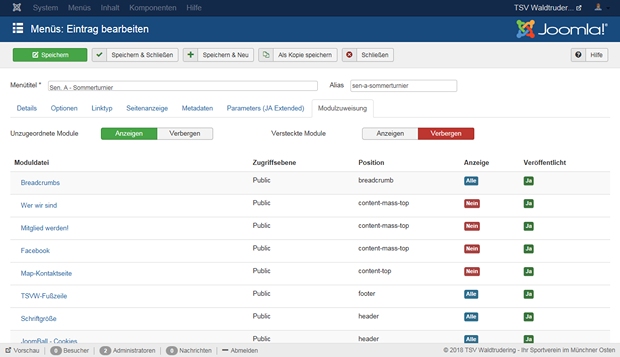
Ausnahme ist der Tab „Modulzuweisung“. Auf diesem Tab stellst Du ein, welche Module angezeigt werden sollen, wenn der neue Menü-Eintrag im Frontend angeklickt wird. Für Dich sind hierbei nur zwei Modul-Typen relevant:
- die Kontaktdetails Deiner Abteilung
- die Kontaktdetails einer Abteilung werden auf allen Seiten dieser Abteilung rechts oberhalb des Menüs der Abteilung angezeigt
- manche Abteilungen haben zwei Ausprägungen dieser Kontaktdetails, eine Kurzfassung nur mit den Kontaktdaten des Abteilungsleiters und eine ausführliche Fassung mit den Kontaktdaten des Abteilungsleiters und z.B. des Jugendleiters
- die ausführliche Fassung der Kontaktdaten wird auf genau einer Seite der Abteilung angezeigt, die Kurzfassung auf allen anderen Seiten
- das Menü der Abteilung
Wechsle deshalb nun zum Tab „Modulzuweisung“, das sieht dann wie folgt aus (ich habe bereits bei „Versteckte Module“ auf „Verbergen“ geklickt, um die Liste etwas übersichtlicher zu machen):
Scrolle nun so weit nach unten, dass die Module mit dem Kontaktdaten der Abteilung und mit dem Menü der Abteilung sichtbar sind (die Kontaktdaten und das Menü stehen unmittelbar untereinander):
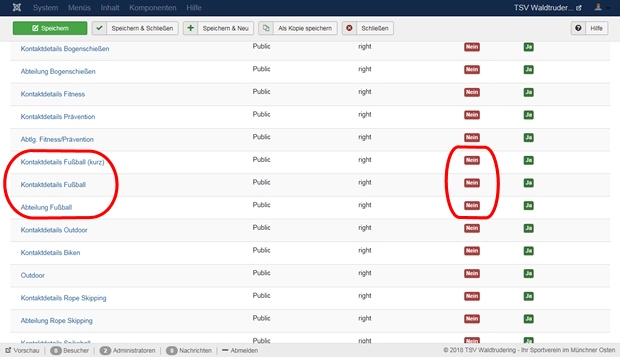
Im linken roten Oval sind die Kontaktdaten (in der Abteilung Fußball gibt es eine Kurzfassung und eine ausführliche Fassung) sowie das Menü der Abteilung zu finden. Der Eintrag „Nein“ bei allen diesen Modulen (siehe rechtes Oval) signalisiert, dass diese Module derzeit beim neuen Menü-Eintrag nicht angezeigt werden. Das müssen wir jetzt für die Module „Kontaktdetails Fußball (kurz)“ und „Abteilung Fußball“ ändern.
Dazu klicken wir als Erstes auf „Kontaktdetails Fußball (kurz)“, woraufhin sich folgendes Fenster öffnet:
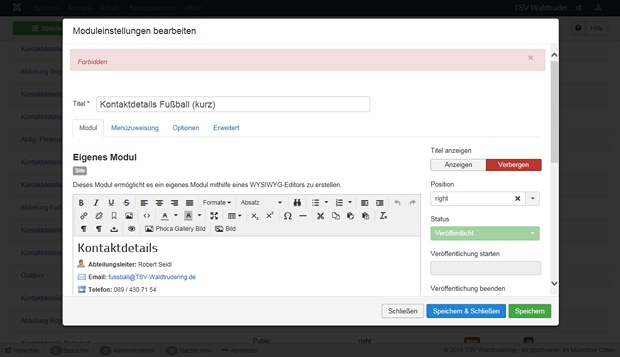
Es wird zwar die Meldung „Forbidden“ angezeigt, das bezieht sich aber u.a. darauf, dass Du den Status des Moduls nicht ändern darfst, Du könntest jedoch die Kontaktdaten ändern, wenn notwendig. Wenn Dich die Meldung stört, dann kannst Du sie durch einen Klick auf das „X“ schließen.
Uns interessiert hier aber jetzt nur die Zuordnung des Moduls zu den Menü-Einträgen, deshalb klicke nun auf den Tab „Menüzuweisung. Das sieht dann wie folgt aus:
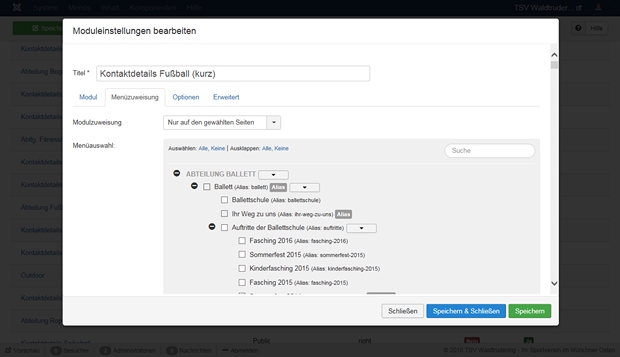
Im Feld „Modulzuweisung“ siehst Du den Eintrag „Nur auf den gewählten Seiten“ (die anderen Einträge in dieser Liste sind für Dich nicht relevant und Du solltest an der Auswahl auch nichts ändern).
Im Feld „Menüauswahl“ werden sämtliche vorhandene Menüs in ausgeklapptem Zustand angezeigt. Da die Liste aller Menü-Einträge in allen unseren Menüs ziemlich lang ist, ist es recht mühsam, den neuen Menüeintrag zu finden. Ich empfehle Dir deshalb, als Erstes bei „Ausklappen“ auf „Keine“ zu klicken:
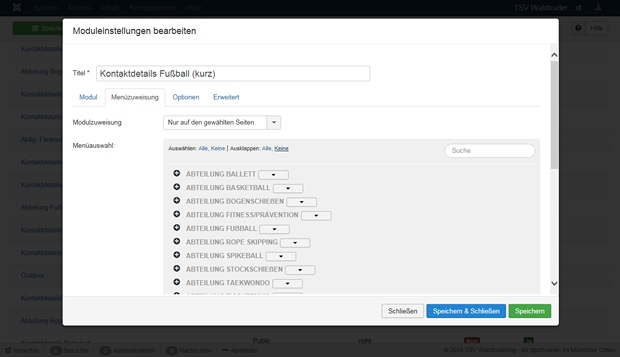
… und dann beim Menü Deiner Abteilung auf das Pluszeichen vor dem Namen dieses Menüs (im Beispiel ist das das Menü „Abteilung Fußball“):
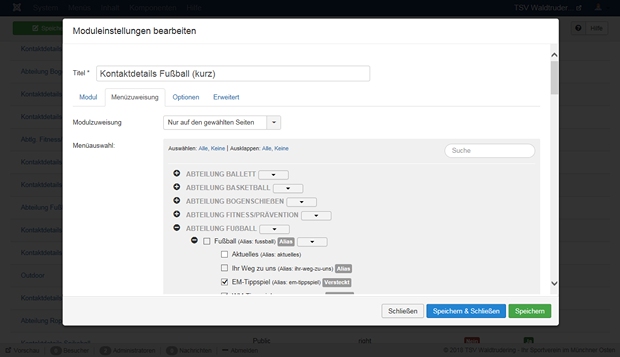
Anschließend scrollst Du so weit nach unten, bis Du den Menü-Eintrag „AH“ mit all seinen untergeordneten Menü-Einträgen siehst:
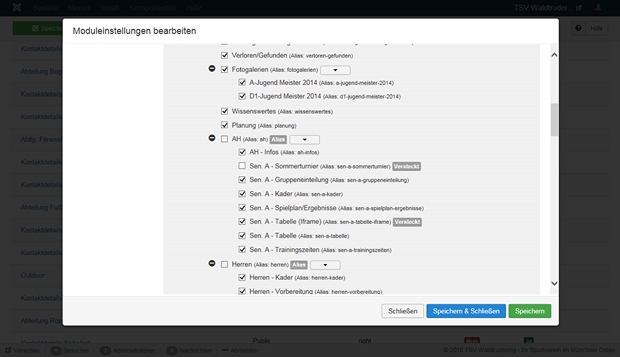
Bei allen Menü-Einträgen, bei denen die Kurzfassung der Kontaktdetails angezeigt werden sollen, befindet sich ein Haken vor dem Namen des Menü-Eintrags. Bei unserem neu angelegten Menü-Eintrag „Sen. A – Sommerturnier“ ist dieser Haken jedoch nicht nicht gesetzt, das machen wir jetzt:
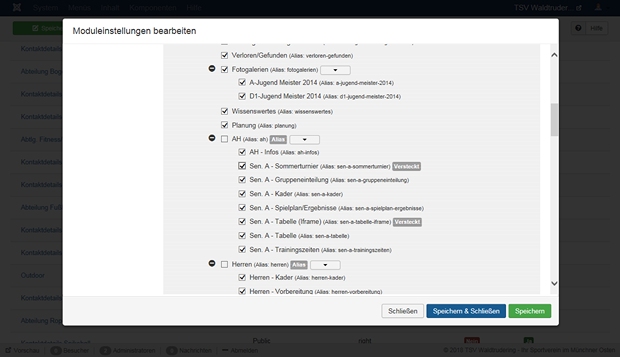
Du hast es vermutlich schon gesehen: auch bei den Menü-Einträgen „AH“ und „Herren“ ist der Haken nicht gesetzt. Das ist in Ordnung, da es sich bei beiden Menü-Einträgen um Alias-Einträge handelt, die auf andere Menü-Einträge verweisen, und bei diesen Menü-Einträgen sind die Haken entsprechend gesetzt.
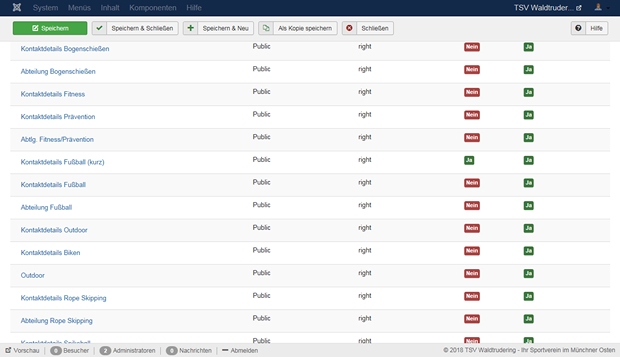
Abschließend klicken wir auf „Speichern & Schließen“, danach wird wieder der Menü-Eintrag, genau genommen der Tab „Modulzuweisung“ angezeigt und aus dem „Nein“ bei der Kurzfassung der Kontaktdetails ist ein „Ja“ geworden:
Das ganze wiederholen wir jetzt für das Modul „Abteilung Fußball“ (das ist das Menü der Abteilung). Auch dieses Modul wird nur auf den gewählten Seiten angezeigt. Nach dem Speichern der geänderten Menüzuweisung ist auch bei „Abteilung Fußball“ aus dem „Nein“ ein „Ja“ geworden:
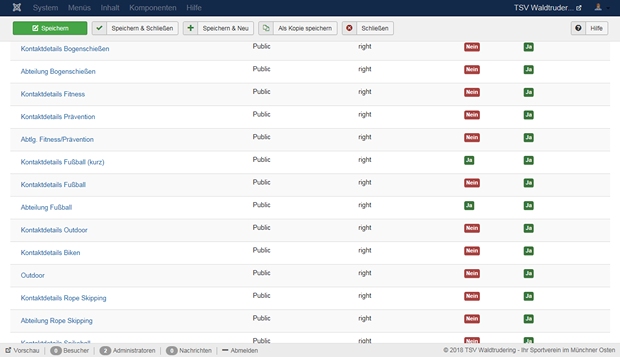
Wir sind jetzt fertig mit dem Erstellen des neuen Menü-Eintrags, also klicke ich auf „Speichern & Schließen“. Daraufhin landen wir wieder bei der Liste der Menü-Einträge für das gewählte Menü. In dieser Liste wird jetzt auch der neu angelegte Menü-Eintrag angezeigt (ich habe bereits entsprechend gescrollt):
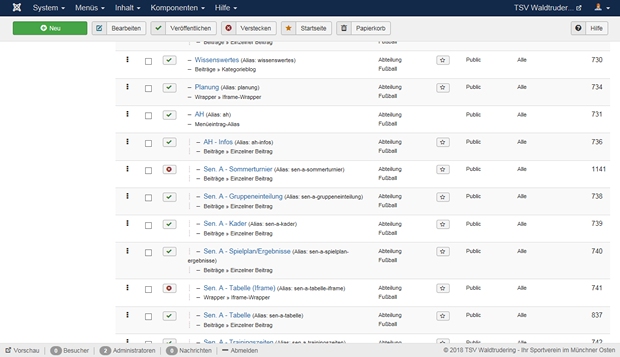
Der neue Menü-Eintrag „Sen. A – Sommerturnier“ ist jetzt noch versteckt, da ich das beim Bearbeiten nicht mehr geändert habe. Das lässt sich jetzt jedoch in der Liste durch einen Klick auf das weiße Kreuz auf rotem Grund in der Spalte „Status“ ändern.
Menü-Eintrag für einen Kategorie-Blog
In einem Kategorie-Blog werden alle veröffentlichten Beiträge, die sich in der gewählten Kategorie befinden, in der eingestellten Reihenfolge angezeigt. Wenn ein Beitrag aus einem Teaser und eigentlichen Inhalt des Beitrags besteht, dann wird lediglich der Teaser und der Link „Weiterlesen“ angezeigt, Beiträge ohne Teaser werden komplett angezeigt.
Da viele Schritte beim Anlegen eines Menü-Eintrags für einen Kategorie-Blog identisch sind zu den Schritten beim Anlegen eines Menü-Eintrags für einen einzelnen Beitrag, gehe ich nachfolgend nur auf die Unterschiede genauer ein.
Aus gegebenem Anlass auch hier ein paar Worte zur Reihenfolge beim Erstellen / Bearbeiten von Kategorien und den darin befindlichen Beiträgen und dem Erstellen / Bearbeiten des zugehörigen Menü-Eintrags:
Als erstes musst Du die Kategorie anlegen, optional kannst Du auch bereits einen ersten Beitrag angelegen. Mindestens die Kategorie musst Du auch anschließend veröffentlichen. Erst danach darfst Du den Menü-Eintrag vom Typ „Kategorie-Blog“ anlegen und veröffentlichen. Ansonsten führt ein Klick auf den Menü-Eintrag im Frontend zur Fehlerseite.
Wenn Du den Kategorie-Blog nicht mehr anbieten willst, dann musst Du zuerst den Menü-Eintrag verstecken oder in den Papierkorb werfen, erst danach darfst Du die Kategorie verstecken bzw. in den Papierkorb werfen (wenn Du eine Kategorie in den Papierkorb wirfst, dann werden automatisch auch alle Beiträge in dieser Kategorie in den Papierkorb geworfen).
Zum Anlegen des neuen Menü-Eintrags klickst Du auf die Aktion „Neu“ und füllst wie beim Menü-Eintrag für einen einzelnen Beitrag die diversen Felder mit Inhalten (Titel, übergeordneter Menü-Eintrag, Status). Dann wählst Du den Menüeintragstyp aus:
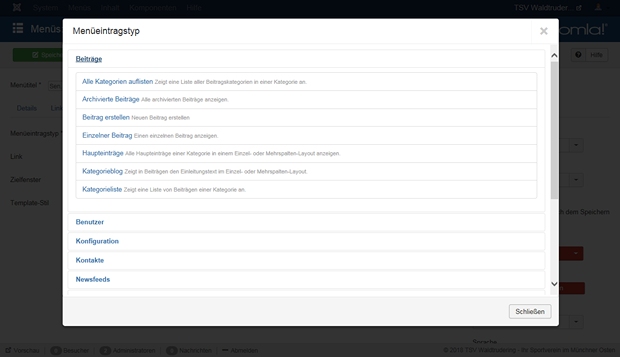
Hier wählst Du unter „Beiträge“ den Punkt „Kategorieblog“ aus. Daraufhin wird die Seite neu geladen und unterhalb des Feldes „Menüeintragstyp“ werden zwei weitere Felder angezeigt: „Kategorie auswählen“ und „Schlagwörter“ (das letztere Feld kannst Du ignorieren).
Beim Neuladen der Seite wird der bereits eingestellte Status oftmals ignoriert, nach dem Laden wird wieder der Status „Veröffentlicht“ angezeigt. Wenn Dir das passiert, dann setze den Status unbedingt erneut auf „Versteckt„!
Bei „Kategorie auswählen“ klickst Du auf „Auswählen“, daraufhin öffnet sich folgendes Auswahlfenster (ich habe bereits so gescrollt, dass die Kategorien der Abteilung Fußball angezeigt werden):
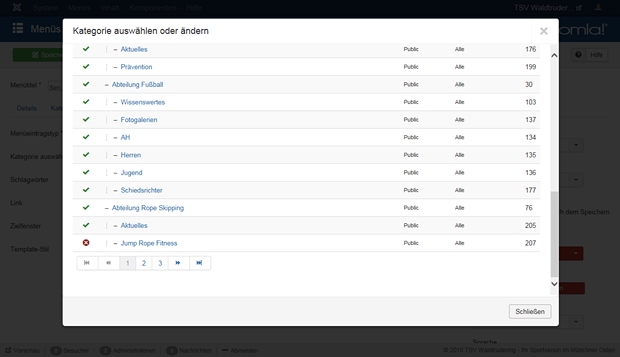
Zur Auswahl einer dieser Kategorien klickst Du nun auf den Namen dieser Kategorie, damit wird diese Kategorie übernommen. Für das Beispiel habe ich eine beliebige Kategorie ausgewählt und anschließend den neuen Menü-Eintrag erstmals gespeichert:
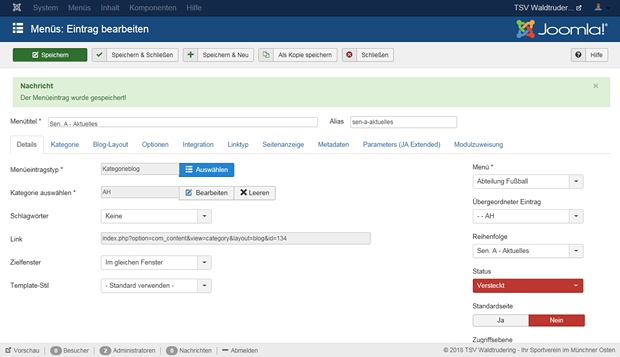
Nach dem Speichern ist das Feld „Reihenfolge“ verfügbar, und da ich den Kategorie-Blog an den Anfang der Menü-Einträge unter „AH“ setzen will, stelle ich dort den Wert „- Erster -“ ein:
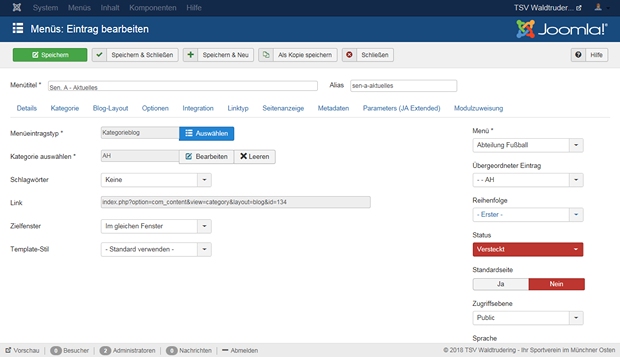
Auf den Tabs „Kategorie“, „Blog-Layout“, „Optionen“, „Integration“, „Linktyp“, „Seitenanzeige“, „Metadaten“ und „Parameters (JA Extended)“ brauchst und solltst Du nichts ändern. Auf dem Tab „Modulzuweisung“ musst Du noch wie beim Menü-Eintrag für den einzelnen Beitrag das Modul mit den Kontaktdaten und das Modul für das Menü selbst aktivieren. Anschließend speicherst Du den neuen Menü-Eintrag:
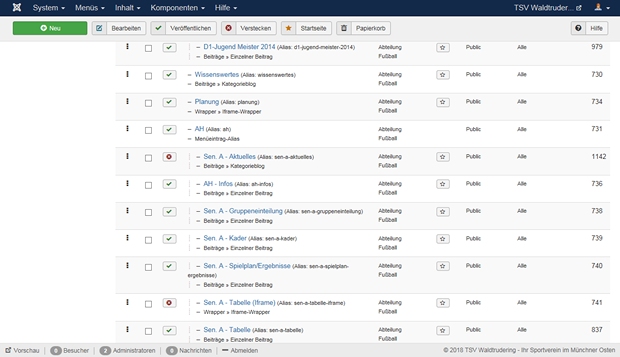
Der neue Menü-Eintrag ist jetzt als erster Unterpunkt unter dem Menü-Eintrag „AH“ zu finden, er ist noch versteckt.
Empfehlung
Wenn Du einen Menü-Eintrag vom Typ Kategorie-Blog anlegst und es Beiträge mit Teaser in der gewählten Kategorie gibt, dann empfehle ich Dir, für diese Beiträge eigene Menü-Einträge zu erstellen. Der übergeordnete Menü-Eintrag ist dabei der Menü-Eintrag vom Typ Kategorie-Blog. Dieses Vorgehen hat folgende Vorteile:
- wenn der Besucher den Kategorie-Blog anklickt, dann bekommt er erstmal eine Übersicht über alle Beiträge in diesem Kategorie-Blog angezeigt, außerdem werden im Menü auf der rechten Seite sofort alle Unterpunkte angezeigt, so dass der Besucher auch direkt in den Unterpunkt wechseln kann, der ihn interessiert
- wenn der Besucher aus dem Kategorie-Blog in einen Unterpunkt gewechselt hat und dann in einen anderen Unterpunkt wechseln will, dann kann er das direkt über das Menü auf der rechten Seite tun (ohne Menü-Einträge für die Beiträge mit Teaser müsste er sonst jedes Mal zum Wechseln zuerst in den Kategorie-Blog zurück, um dann dort den gewünschten Beitrag zu wählen)
- Du kannst für alle Beiträge, für die es einen Menü-Eintrag gibt, die Adresse der entsprechenden Seite beeinflussen (diese Adresse – auch als URL bezeichnet – siehst Du im Browser in der Adresszeile), da sich die Adresse zusammensetzt aus dem Namen unseres Webservers und den Alias-Namen der Menü-Einträge, über die der Besucher zu dieser Seite kommt (wenn es keinen Menü-Eintrag gibt, dann wird die interne ID des Beitrags sowie der Alias-Name des Beitrags für die Bildung der Adresse der Seite verwendet)
- ohne Menü-Eintrag für eine Seite werden in der „Breadcrumb“ Zeile (im gelben Balken nahe dem Seitenende, beginnt mit „Aktuelle Seite:“) u.U. seltsame Pfade angezeigt
Bearbeiten eines Menü-Eintrags
Die wichtigsten Bearbeitungsschritte bei einem existenten Menü-Eintrag sind:
- Verstecken bzw. Veröffentlichen eines Menü-Eintrags
- das kannst Du direkt in der Liste der Menü-Einträge eines Menüs machen, indem Du auf das Symbol (grüner Haken bzw. weißes Kreuz auf rotem Grund) in der Spalte „Status“ klickst
- achte dabei aber immer darauf, dass Du die oben bei den beiden Typen von Menü-Einträgen beschriebene Reihenfolge einhältst – niemand landet gerne auf der Fehlerseite, und einen schlechten Eindruck macht es außerdem
- in den Papierkorb werfen
- das kannst Du ebenfalls direkt in der Liste der Menü-Einträge eines Menüs machen, indem Du das Kästchen vor dem entsprechenden Menü-Eintrag (links von der Spalte „Status“) aktivierst und dann auf die Aktion „Papierkorb“ klickst
- achte auch hier immer darauf, dass Du die gleiche Reihenfolge wie beim Verstecken eines Menü-Eintrags enhältst
- Verschieben eines Menü-Eintrags
- das kannst Du grundsätzlich auch in der Liste der Menü-Einträge eines Menüs machen, indem Du die drei kleinen schwarzen Kästchen ganz links in der entsprechenden Zeile mit der Maus anklickst und dann die Zeile bei gedrückter Maustaste an die gewünschte neue Position verschiebst, dabei kannst Du den Menü-Eintrag aber nur in der gleichen Ebene verschieben
- ich empfehle Dir jedoch, das über die Bearbeitung des Menü-Eintrags (Anklicken des Titels) zu machen, indem Du im Feld Reihenfolge den Menü-Eintrag auswählst, hinter dem Du den bearbeiteten Menü-Eintrag platzieren willst
- wenn Du den übergeordneten Menü-Eintrag ändern willst, dann geht das nur, in dem Du den Menü-Eintrag bearbeitest
- im ersten Schritt stellst Du den neuen übergeordneten Menü-Eintrag ein, dann speicherst Du den Menü-Eintrag, ohne ihn zu schließen
- der Menü-Eintrag wird dann unterhalb des neuen übergeordneten Menü-Eintrags an die letzte Position gestellt, mit Hilfe des Feldes „Reihenfolge“ kannst Du den Menü-Eintrag dann an die gewünschte Position stellen
- Ändern eines Menü-Eintrags
- dazu öffnest Du den Menü-Eintrag, indem Du auf den Titel klickst
- Du kannst dann den Titel und/oder den Alias-Namen ändern, indem Du das entsprechende Feld überschreibst
- wenn Du den Titel änderst, dann empfehle ich Dir, das Feld „Alias“ zu leeren, damit wird der Alias-Name automatisch aus dem neuen Titel erzeugt
- wenn Du einen Menü-Eintrag vom Typ „Einzelner Beitrag“ mit einem anderen Beitrag verknüpfen willst, dann gehst Du wie folgt vor:
- klicke zuerst beim Feld „Beitrag auswählen“ auf „Leeren“ und daran anschließend auf „Auswählen“
- wähle dann den gewünschten neuen Beitrag aus
- wenn Du einen Menü-Eintrag vom Typ „Kategorie-Blog“ mit einer anderen Kategorie verknüpfen willst, dann gehst Du wie folgt vor:
- klicke zuerst beim Feld „Kategorie auswählen“ auf „Leeren“ und daran anschließend auf „Auswählen“
- wähle dann die gewünschte neue Kategorie aus
- prinzipiell kannst Du auch den Typ des Menü-Eintrags ändern, ich empfehle Dir jedoch in so einem Fall, einen neuen Menü-Eintrag mit dem neuen Typ anzulegen und den alten Menü-Eintrag am Schluss zu verstecken oder in den Papierkorb zu werfen
- an den Modulzuweisungen solltest Du im Normalfall nichts ändern müssen, es sei denn Du hast beim Anlegen eines neuen Menü-Eintrags vergessen, die Kontaktdaten bzw. das Menü selbst zu aktivieren
- auf den anderen Tabs eines Menü-Eintrags solltest Du grundsätzlich nichts ändern