Fotos mit XnView skalieren
Fotos aus heute üblichen Digitalkameras haben eine Auflösung, die weit über dem liegt, was für die Darstellung dieser Fotos im Internet notwendig ist. Auch die Dateigröße dieser Fotos ist nicht für das Internet geeignet: Du wartest „ewig“, bis die Fotos auf unsere Website hochgeladen sind, und der Besucher wartet wiederum lange, bis er die Fotos in seinem Browser betrachten kann.
Sinnvolle Werte für Fotos im Internet kannst Du folgender Tabelle entnehmen:
| Verwendungszweck | Format | Auflösung | Dateigröße |
|---|---|---|---|
| Fotogalerie | Querformat | Breite: 640 Pixel | ca. 60 KByte |
| Hochformat | Höhe: 640 Pixel | ca. 60 KByte | |
| Foto in Beitrag | Querformat | Breite: 300-400 Pixel | ca. 30-50 KByte |
| Hochformat | Breite: 200-300 Pixel | ca. 30-50 KByte | |
| Foto für Slideshow | Querformat | Höhe: 200 Pixel, Breite: 400 Pixel | ca. 20-30 KByte |
In einem Beitrag kannst Du zwar Fotos bis zu einer Breite von ca. 600 Pixeln einbetten, es sieht aber im Allgemeinen besser aus, wenn das Foto links und rechts „Luft“ hat (am besten zentrierst Du das Foto in horizontaler Richtung).
Es gib viele Programme und Tools, die Dich bei der Reduzierung der Auflösung und der Anpassung der Dateigröße unterstützen, angefangen bei Profi-Werkzeugen wie Adobe Photoshop über Shareware-Programme wie Paint Shop Pro oder PhotoLine bis hin zu Open Source Werkzeugen wie XnView oder Gimp.
Speziell mit XnView habe ich bereits sehr gute Erfahrungen gemacht, dieses Tool bringt alles mit, was man für die Anpassung von Fotos für’s Internet braucht, z.B.:
- Umbenennen der Fotos vom Kamera-spezifischen Dateinamen (etwa PICT1234) in aussagekräftige Dateinamen (etwa „vereinsmeisterschaft_2011_0001“ usw.), insbesondere kann man alle Fotos in einem Verzeichnis auf einmal umbenennen
- Beschneiden der Fotos, um Unwesentliches am Rand zu entfernen
- Entfernen von roten Augen (Blitz!)
- Optimieren von Fotos (Kontrast, Helligkeit, Farben usw.)
- Änderung der Auflösung der Fotos
- Exportieren der Fotos mit einer einstellbaren Dateigröße
Auf die meisten Punkte werde ich nachfolgend nicht weiter eingehen, dazu verweise ich auf die Hilfe zu XnView. Mir geht es nachfolgend um die beiden Punkte „Änderung der Auflösung“ und „Reduzierung der Dateigröße“. Führe die nachfolgenden Aktionen für alle Fotos, die Du auf unserer Website veröffentlichen willst, durch:
- Öffne das Foto, das Du auf unserer Website verwenden willst, mit XnView.
- Beschneide ggf. das Foto, entferne rote Augen oder optimiere das Foto nach Deinen Wünschen. Falls Du diese Version des Fotos aufheben willst, dann solltest Du es jetzt speichern.
- Rufe den Menüpunkt „Bild“, „Größe ändern…“ auf, Du erhältst folgendes Pop-Up Menü angezeigt:
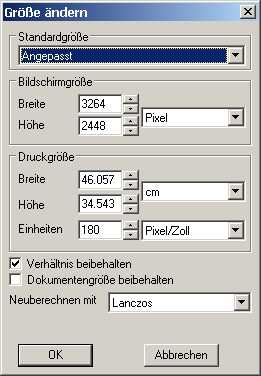
- Wichtig ist, dass die Box bei „Verhältnis beibehalten“ aktiviert ist. Bei „Neuberechnen mit“ ist die Einstellung „Lanczos“ in Ordnung, wenn Du Dich auskennst, kannst Du aber gerne auch andere Einstellungen verwenden.
- Unter „Bildschirmgröße“ wird Dir die aktuelle Breite und Höhe des Fotos angezeigt (die oben stehenden Werte sind typische Auflösungen von Digitalkameras). Bei Fotos im Querformat kannst Du aus der Liste unter „Standardgröße“ den Eintrag „640×480“ auswählen, alternativ kannst Du auch den Wert „640“ bei „Breite“ eintragen, der Wert bei „Höhe“ wird dann automatisch berechnet. Bei Fotos im Hochformat musst Du den Wert für die Höhe von Hand eintragen (hier: 640), der Wert für die Breite wird in diesem Fall automatisch berechnet.
- Abschließend klickst Du auf „OK“, damit wird das Foto entsprechend Deinen Einstellungen skaliert.
- Rufe anschließend den Menüpunkt „Datei“, „Exportieren…“ auf, Du erhältst folgendes Pop-Up Menü angezeigt:
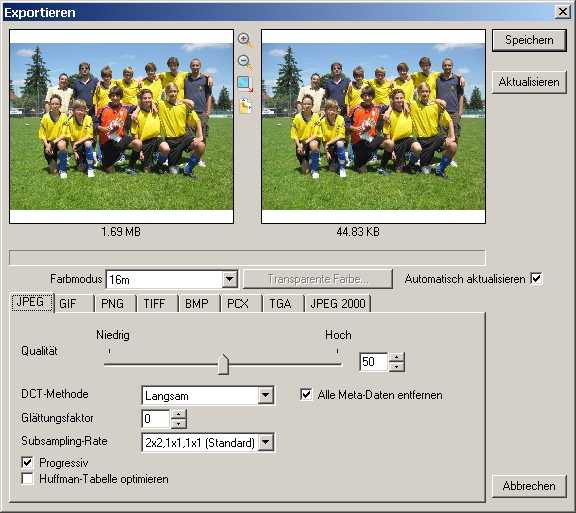
- Wähle falls notwendig den Tab „JPEG“ aus. Aktiviere die Boxen bei „Automatisch aktualisieren“, „Alle Meta-Daten entfernen“ und „Progressiv“. Die Einstellungen bei „Farbmodus“, „DCT-Methode“, „Glättungsfaktor“ und „Subsampling-Rate“ solltest Du wie oben zu sehen einstellen.
- Unter dem linken Bild wird Dir die ursprüngliche Dateigröße angezeigt, unter dem rechten Bild wird Dir die Dateigröße bei der gerade eingestellten Qualität (= Kompression) angezeigt. Mit den Knöpfen zwischen den beiden Bildern kannst Du Dir Details der beiden Bilder im Vergleich anschauen, dort siehst Du bei der Ansicht in Originalgröße die Auswirkungen der Kompression. Wenn das rechte Bild sehr unscharf wirkt oder „Klötzchen“ (sogenannte Artefakte) zu sehen sind, dann solltest Du den Schieber bei „Qualität“ weiter nach rechts schieben.
- Über den Schieber bei „Qualität“ oder alternativ über das Zahlenfeld rechts daneben kannst Du die Qualität / Kompression einstellen, ein hoher Wert entspricht einer hohen Qualität und damit niedrigen Kompression, ein niedriger Wert steht entsprechend für niedrige Qualität bzw. hohe Kompression. Du solltest den Schieber bzw. den nummerischen Wert so einstellen, dass unter dem rechten Wert in etwa der in der obigen Tabelle stehende Wert für die Dateigröße angezeigt wird.
- Sobald Du eine Einstellung für die Qualität befunden hast, die zum einen zu einer vertretbaren Dateigröße führt und die zum anderen das Bild so belässt, dass man es anschauen kann, dann drückst Du auf den Knopf „Speichern“.
- Es öffnet sich ein weiteres Pop-Up Fenster, mit dessen Hilfe Du festlegen kannst, in welchem Verzeichnis und unter welchem Namen das skalierte Foto gespeichert werden soll. Ich empfehle Dir, das skalierte Foto in einem eigenen Verzeichnis zu speichern oder es zumindest anders als das Original-Foto zu benennen, damit Du das Original-Foto weiterhin zur Verfügung hast (vielleicht willst Du ja mal davon einen Abzug auf Fotopapier machen?).
- Beim Schließen des in XnView geöffneten Fotos wirst Du gefragt, ob Du das geänderte Foto (Du hast die Größe geändert, evtl. hast Du das Foto auch beschnitten und/oder optimiert) speichern willst. Diese Frage solltest Du im Normalfall mit „Nein“ beantworten, damit Du Dir nicht versehentlich das Original-Foto überschreibst.
Das war’s. Wenn Du alle Fotos, die Du veröffentlichen willst, wie beschrieben bearbeitet hast, dann kannst Du sie als nächstes auf unsere Website hochladen und sie als Fotogalerie oder einzeln in Deine Beiträge einbinden.
Wenn Du zusätzlich zur Anzeige von Fotos auch eine Version dieser Fotos zum Herunterladen anbieten willst, um den Besuchern auch höher aufgelöste Fotos etwa für das Erstellen von Papierbildern zukommen zu lassen, dann kannst Du hierfür die beim obigen 2. Punkt angefallenen Fotos verwenden. Es macht allerdings für die Erstellung von Papierbildern ebenfalls keinen Sinn, mit der Original-Auflösung der Digitalkamera zu arbeiten, auch dafür ist eine vorherige Skalierung sinnvoll. Details kannst Du der nachfolgenden Tabelle entnehmen:
| Format Papierbild | Format Foto | normale Qualität | hohe Qualität |
|---|---|---|---|
| 10er Format | Querformat | Höhe: 600 Pixel | Höhe: 1200 Pixel |
| Hochformat | Breite: 600 Pixel | Breite: 1200 Pixel | |
| 13er Format | Querformat | Höhe: 780 Pixel | Höhe: 1560 Pixel |
| Hochformat | Breite: 780 Pixel | Breite: 1560 Pixel |
Beim Speichern der für Papierbilder skalierten Fotos solltest Du auf hohe Qualität (also niedrige Kompression) achten, bei XnView solltest Du hierfür Werte zwischen 96 und 98 einstellen. Fotodateien, die Du für Papierbilder im 10er Format verwenden willst, sind in bei hoher Qualität etwa 1 MByte groß.
Damit die Besucher die höher aufgelösten Fotos dann herunterladen können, musst Du eine Liste von Verweisen auf diese Fotos erstellen, insbesondere darfst Du diese Fotos weder als Fotogalerie noch als einzelne Bilder in den Beitrag einbetten. Am besten listest Du die Titel der Fotos auf und verbindest dann diese Titel mit Verweisen auf die höher aufgelösten Fotos.