Die Menüs
Du kannst die vorhandenen Menüs zwar standardmäßig nicht bearbeiten, es ist aber durchaus sinnvoll, wenn Du Dir die Menü-Struktur allgemein und im Speziellen das Menü Deiner Abteilung, des Hauptvereins, der Vereinsjugend oder der Vereinsgaststätte (je nach Deiner Zuständigkeit) anschaust.
In Joomla 3 gibt es seit kurzem die Möglichkeit, für jedes einzelne Menü separat die Rechte so zu vergeben, dass ein Redakteur das Menü seiner Abteilung etc. bearbeiten kann, die anderen Menüs jedoch nicht. Wie das Bearbeiten im Einzelnen funktioniert, habe ich in einem eigenen Artikel beschrieben.
Um in die Menü-Verwaltung zu kommen, klickst Du auf dem Startbildschirm, den Du nach der Anmeldung angezeigt bekommst, auf den Menüpunkt „Menüs„, alternativ kannst Du auch im Menü „Menüs“ den Menüpunkt „Verwalten“ auswählen. Danach kommst Du zu folgender Übersicht:
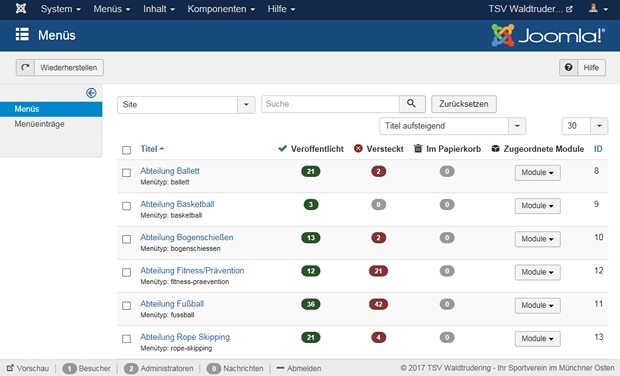
Im obenstehenden Screenshot sind die ersten 6 Menüs zu sehen, es gibt noch viele mehr (derzeit sind es insgesamt 25 Menüs). Generelle Informationen zur Nutzung der angezeigten Menüs findest Du im Artikel Informationen zum Redaktionssystem.
Standardmäßig ist die Liste nach dem Inhalt der Spalte „Titel“ aufsteigend sortiert (das erkennst Du an dem kleinen Dreieck mit der Spitze nach oben nebem der Überschrift), alternativ kannst Du die Liste auch nach Titeln absteigend oder auch nach den IDs der Menüs (aufsteigend oder absteigend) sortieren. Du kannst die Sortierung durch Klicken auf die entsprechende Überschrift sowie über die Auswahlbox rechts oben („Titel aufsteigend„) ändern.
In den drei Spalten „Veröffentlicht„, „Versteckt“ und „Im Papierkorb“ findest Du Angaben dazu, wie viele freigegebene, gesperrte und gelöschte Menü-Einträge das links angegebene Menü enthält. Die Spalten „Zugeordnete Module“ und „ID“ brauchst Du nicht weiter beachten.
Falls das Menü, das für Deine Tätigkeit als Redakteur wichtig ist, nicht zufällig zu den ersten angezeigten Menüs gehört, dann scrolle so weit nach unten, dass das Menü Deiner Abteilung, des Hauptvereins etc. zu sehen ist.
Alle Menü-Namen sind Links auf die Seite mit den Menü-Einträgen des jeweiligen Menüs. Klicke jetzt auf den Namen des für Dich zutreffende Menüs (alternativ kannst Du auch im Menü „Menüs“ das für Dich zutreffende Menü auswählen oder Du klickst links auf „Menüeinträge“ und wählst dann bei „- Manü wählen –“ das entsprechende Menü aus). Du erhältst dann eine Übersicht aller Menü-Einträge des gewählten Menüs, im Beispiel des Redakteurs Tischtennis sieht das wie folgt aus:
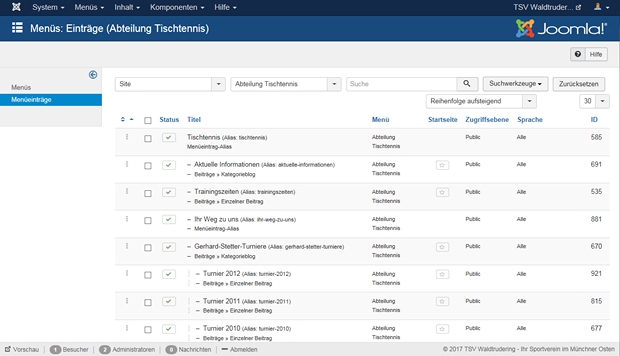
Im obenstehenden Screenshot sind die ersten 8 Menü-Einträge zu sehen, das Menü besteht derzeit aus insgesamt 47 Menü-Einträgen. Standardmäßig werden die ersten 30 Menü-Einträge angezeigt und Du findest unterhalb der Einträge einige Buttons, mit deren Hilfe Du zu den nächsten Einträgen, zu den letzten Einträgen oder von dort aus zurück zu den ersten Einträgen springen kannst:

Die Zahl der auf einmal anzuzeigenden Einträge kannst Du rechts oben einstellen, dort stehen u.a. die Werte 5, 10, 20, 30, 50, 100 und Alle zur Verfügung.
Die Einstellung, die Du hier vornimmst, wird auch beim nächsten Menü verwendet (für Kategorien, Beiträge und Medien gibt es eigene Einstellungen). Verwende den Wert „Alle“ mit Vorsicht, da es ansonsten recht lange dauern kann, bis eine Seite mit sehr vielen Menü-Einträgen dargestellt wird. Ich empfehle Dir, maximal den Wert „100“ einzustellen.
Die Menü-Einträge sind standardmäßig nach ihrer Reihenfolge aufsteigend sortiert, durch Anklicken einer der anderen Überschriften kannst Du die Liste der Menü-Einträge nach der entsprechenden Spalte sortieren lassen. Alternativ kannst Du die Sortier-Reihenfolge auch über die Auswahlbox rechts oben neben der Liste mit der Zahl der gleichzeitig angezeigten Menü-Punkte ändern, voreingestellt ist dort „Reihenfolge aufsteigend„. Da diese Sortierung der Anzeige der Menüpunkte im Frontend entspricht, macht eine Änderung der Sortierung im Allgemeinen aber keinen Sinn.
Insbesondere bei umfangreichen Menüs sind die Suchwerkzeuge sehr hilfreich. Falls sie nicht angezeigt werden (wie in der obigen Darstellung), dann genügt ein Klick auf „Suchwerkzeuge“ und die verschiedenen Suchwerkzeuge werden eingeblendet. Das sieht dann wie folgt aus:
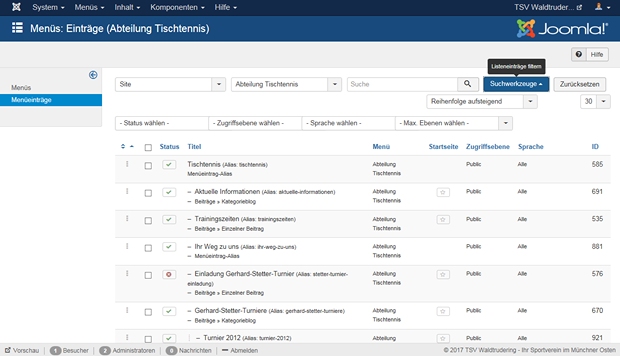
Die Spalte „Status“ zeigt an, ob ein Menü-Eintrag freigegeben, gesperrt oder gelöscht ist, standardmäßig werden alle freigegebenen und gesperrten Menü-Einträge angezeigt, Du kannst die Anzeige durch eine entsprechende Einstellung in der Auswahlbox „– Status wählen –“ anpassen.
Den Typ eines Menü-Eintrags findest Du unter dem Titel dieses Menü-Eintrags in der Spalte „Titel„.
Die Spalte „Menü“ enthält den Namen des Menüs, zu dem die Menü-Einträge gehören (diese Information ist dann wichtig, wenn man sich die Menü-Einträge aller Menüs zusammen anzeigen lässt).
Die Spalte „Startseite“ enthält bei dem Menü-Eintrag eine Markierung, der die Startseite unseres Internet-Auftritts bezeichnet (dies ist bei genau einem Menü-Eintrag der Fall).
Die Spalte „Zugriffsebene“ zeigt an, ob eine Kategorie für alle („Public„) oder nur für bestimmte Personenkreise zugänglich sein soll. Standardmäßig werden alle Zugriffsebenen angezeigt, über eine entsprechende Einstellung in der Auswahlbox „– Zugriffsebene wählen –“ kannst Du die Anzeige anpassen.
Die Spalte „Sprache“ hat bei uns immer den Wert „Alle“, da wir keine mehrsprachige Website betreiben.
Die Spalte „ID“ dient internen Zwecken, Du brauchst sie nicht weiter beachten.
Die Menüs aller Abteilungen, das Menü des Hauptvereins, der Vereinsjugend und der Vereinsgaststätte beginnen jeweils mit einem Menü-Eintrag auf der ersten Ebene (steht ganz oben linksbündig, im obenstehenden Screenshot ist es der Menü-Eintrag „Tischtennis“), der aus technischen Gründen existiert, an der Oberfläche aber nicht zu sehen ist. Mit Hilfe dieses Menü-Eintrags erhalten alle untergeordneten Menü-Einträge ein definiertes Präfix, hier den Namen der Abteilung. Damit wird verhindert, dass es zwischen den Menü-Einträgen der verschiedenen Abteilungen zu Namenskonflikten kommen kann, etwa beim Menü-Eintrag „Trainingszeiten“, den es verständlicherweise mehrfach gibt.
Über die Auswahlbox „– Max. Ebenen wählen –“ kannst Du die Anzahl der Ebenen mit Menü-Einträgen, die angezeigt werden sollen, einschränken. Standardmäßig werden alle Ebenen angezeigt, wenn Du den Wert „1“ einstellst, wird nur noch der Menü-Eintrag auf der ersten Ebene (im obigen Screenshot also „Tischtennis“) angezeigt. Für einen Überblick über ein komplexeres Menü empfehle ich den Wert „2“, ein kleinerer Wert macht bei unseren Menüs keinen Sinn.
Insbesondere bei umfangreichen Menüs, die auch eine Reihe von deaktivierten Menü-Einträgen enthält, macht es Sinn, die Suchwerkzeuge zu aktivieren und bei „– Status wählen –“ den Status „Veröffentlicht“ einzustellen. Dann werden alle deaktivierten Menü-Einträge ausgeblendet. Falls das Menü viele Ebenen hat, kannst Du ggf. zusätzlich die Zahl der anzuzeigenden Ebenen einschränken.
Ansonsten sind im obenstehenden Screenshot (in dem die Suchwerkzeuge ausgeblendet sind) alle im Artikel Informationen zum Redaktionssystem beschriebenen Menü-Typen zu sehen:
- einzelner Beitrag
- Kategorie-Blog
- Menü-Alias
Die Details der einzelnen Menü-Einträge sind für die Redakteure nur zugänglich, wenn sie das Recht zur Bearbeitung eines Menüs und der zugehörigen Menü-Einträge haben.
Schauen wir uns noch kurz die letzten drei veröffentlichten Einträge auf dieser Seite an:
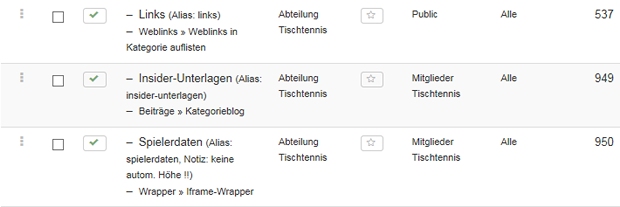
Der Menü-Eintrag „Links“ zeigt einen bislang nicht erwähnten Menü-Typ: „Weblinks in Kategorie“. Joomla bietet die Möglichkeit, Verweise auf externe Seiten zusammen mit kurzen Erläuterungen in Kategorien zu definieren und dann alle in einer solchen Kategorie definierten Verweise auf einer Seite dieses Menü-Typs ausgeben zu lassen. Diese Möglichkeit bietet sich z.B. an, wenn Du bei Deiner Abteilung eine Seite mit Verweisen z.B. zum zuständigen Sportverband, zum Ergebnisdienst dieses Sportverbands etc. gestalten willst.
Da es derzeit noch nicht für alle Abteilungen entsprechende Kategorien für Weblinks gibt, gehe ich erstmal nicht weiter auf diese Möglichkeit ein.
Der Menü-Eintrag „Insider-Unterlagen“ ist interessant, weil bei diesem Menü-Eintrag in der Spalte „Zugriffsebene“ nicht der Standardwert „Public“ zu finden ist, sondern der Wert „Mitglieder Tischtennis“. Das bedeutet, dass diese Seite nur für registrierte Besucher nach Anmeldung zugänglich ist, sofern sie als Mitglieder der Abteilung Tischtennis gekennzeichnet sind.
Ich habe bei der Vorbereitung der neuen Website für alle Abteilungen einen leeren Beitrag meist mit dem Namen „Abteilungsinterna“ eingerichtet, der unter diesem Namen als einzelner Beitrag in das Menü der Abteilung als letzter Menü-Eintrag eingehängt ist. Die Zugriffsrechte sind jeweils passend für die Abteilung eingestellt. Ein Seiteneffekt ist, dass Du als Redakteur einer Abteilung und gleichzeit Mitglied dieser Abteilung nur den Beitrag als auch den Menü-Eintrag zu diesen Beitrag bei Deiner Abteilung siehst, die entsprechenden Beiträge und Menü-Einträge anderer Abteilungen sind für Dich nicht sichtbar.
Es gibt auch einen entsprechenden Beitrag für alle Mitglieder des Vereins, der im Menü des Hauptvereins unter dem Namen „Vereinsinterna“ eingetragen ist. Sowohl diesen Beitrag als auch den Menü-Eintrag kannst Du als Redakteur einer Abteilung sehen.
Der letzte Menü-Eintrag „Spielerdaten“ zeigt ebenfalls einen noch nicht erwähnten Menü-Typ: „Iframe-Wrapper“. Mit Hilfe dieses Menü-Typs ist es mit Einschränkungen möglich, nicht in Joomla befindliche Informationen innerhalb unserer Seiten anzeigen zu lassen. An dieser Stelle wird der Menü-Eintrag dafür verwendet, ein auf unserem Webserver liegendes PHP-Script in eine Seite einzubinden. Zusätzlich ist auch bei diesem Menü-Eintrag in der Spalte „Zugriffsebene“ nicht der Standardwert „Public“ zu finden, sondern der Wert „Mitglieder Tischtennis“.