Die Kategorien
Im Gegensatz zu den Menüs, die Du standardmäßig nicht bearbeiten kannst, kannst Du bei den Kategorien zumindest diejenigen bearbeiten, die zu Deinem Zuständigkeitsbereich (Abteilung, Hauptverein, Vereinsjugend, Vereinsgaststätte) gehören. Darüber hinaus kannst Du neue Unter-Kategorien zu den Kategorien Deines Zuständigkeitsbereichs anlegen und Du kannst nicht mehr benötigte Unter-Kategorien verstecken oder löschen.
Navigation
Um in die Verwaltung der Kategorien zu kommen, klickst Du auf dem Startbildschirm, den Du nach der Anmeldung angezeigt bekommst, auf den Menüpunkt „Kategorien„, alternativ kannst Du auch im Menü „Inhalt“ den Menüpunkt „Kategorien“ auswählen. Danach kommst Du zu folgender Übersicht:
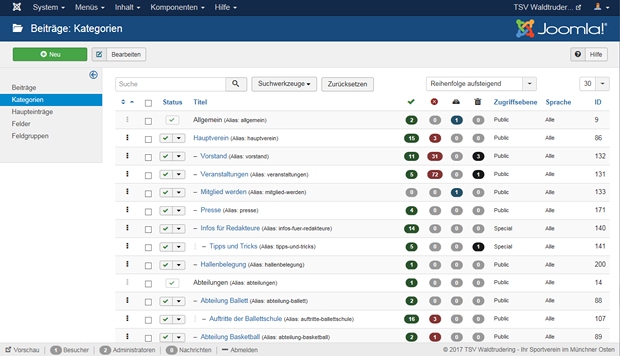
Im obenstehenden Screenshot sind die ersten 13 Kategorien zu sehen, es gibt noch viele mehr (inzwischen sind es über 80). Die Kategorien sind standardmäßig nach ihrer Reihenfolge sortiert (das erkennst Du an dem Dreieck in der ersten Spalte sowie am eingestellten Eintrag „Reihenfolge aufsteigend“ in der Auswahlbox rechts oben). Durch Anklicken einer der anderen Überschriften kannst Du die Liste der Kategorien nach der entsprechenden Spalte sortieren lassen. Alternativ kannst Du auch in der Auswahlbox rechts oben die Spalte und die Sortier-Richtung einstellen.
Wie auch bei den Menüs ist es hier sehr hilfreich, die Suchwerkzeuge einzublenden, falls sie nicht angezeigt werden (wie in der obigen Darstellung). Das sieht dann wie folgt aus:
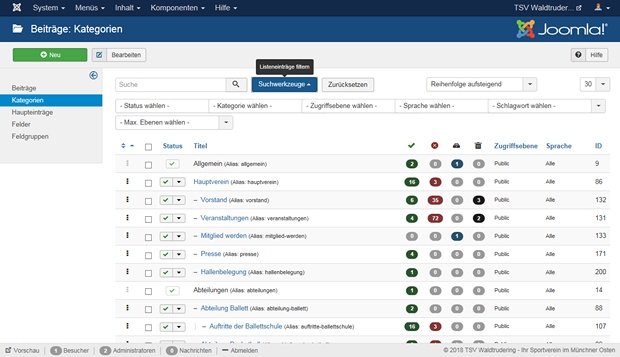
Die Spalte „Status“ zeigt an, ob eine Kategorie freigegeben, gesperrt oder gelöscht ist, standardmäßig werden alle freigegebenen und gesperrten Kategorien angezeigt, Du kannst die Anzeige durch eine entsprechende Einstellung in der Auswahlbox „– Status wählen –“ anpassen. Die Spalte „Zugriffsebene“ zeigt an, ob eine Kategorie für alle („Public“) oder nur für bestimmte Personenkreise zugänglich sein soll. Standardmäßig werden alle Zugriffsebenen angezeigt, über eine entsprechende Einstellung in der Auswahlbox „– Zugriffsebene wählen –“ kannst Du die Anzeige anpassen. Die Spalte „Sprache“ hat bei uns immer den Wert „Alle“, da wir keine mehrsprachige Website betreiben. Die Spalte „ID“ dient internen Zwecken, Du brauchst sie nicht weiter beachten.
Wenn Du weiter nach unten scrollst, dann solltest Du auch die Kategorien finden, die zu Deinem Zuständigkeitsbereich gehören, Du erkennst sie daran, dass die Namen der Kategorien in blauer Schrift angezeigt werden. Unter Umständen musst Du auf die nächste Seite weiter blättern, die entsprechenden Knöpfe sind am Ende der Liste zu finden. Der Anzahl der anzuzeigenden Kategorien kannst Du rechts oben einstellen, die Voreinstellung ist „30“.
Da ich die Screenshots unter der Kennung des Vereins-Redakteurs gemacht habe und dieser Redakteur die Kategorien und Beiträge des Hauptvereins und aller Abteilungen bearbeiten darf, werden in den obigen beiden Screenshots fast alle Kategorien in blauer Schrift angezeigt. Beim Redakteur einer Abteilung werden nur die Kategorien, die zu seiner Abteilung gehören, in blauer Schrift angezeigt.
Der schnellere Weg, zu den Kategorien zu kommen, die zu Deinem Zuständigkeitsbereich gehören, führt über die Suchwerkzeuge und hier speziell über die Auswahlbox „– Kategorie wählen –„. Wenn Du hier die oberste Kategorie Deines Zuständigkeitsbereichs einstellst, dann wird die Liste der angezeigten Kategorien automatisch aktualisiert. Am Beispiel der Kategorie „Abteilung Tischtennis“ sieht das dann wie folgt aus:
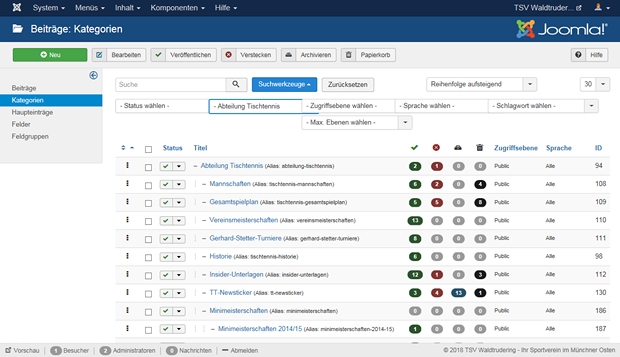
Jetzt enthält die Liste nur noch die Ober-Kategorie „Abteilung Tischtennis“ sowie alle untergeordneten Kategorien. Und auch bei den möglichen Aktionen hat sich etwas geändert: zusätzlich zu den 3 Knöpfen „Neu„, „Bearbeiten“ und „Hilfe“ werden jetzt auch die Knöpfe „Veröffentlichen„, „Verstecken„, „Archivieren“ und „Papierkorb“ angezeigt.
Wenn die Kategorien nach ihrer Reihenfolge sortiert sind, dann werden die drei kleinen Quadrate in der ersten Spalte schwarz statt grau angezeigt, wenn Du die zugehörige Kategorie bearbeiten darfst. Wenn Du nun mit der Maus über diese drei kleinen Quadrate fährst, dann ändert sich der Maus-Cursor in zwei über Kreuz stehende Doppelpfeile – das signalisiert Dir, dass Du diese Kategorien verschieben kannst (also die Reihenfolge der Kategorien verändern kannst). Die Reihenfolge der Kategorien hat bei uns jedoch nur organisatorische bzw. kosmetische Auswirkungen, die Reihenfolge spielt bei der Anzeige der Webseiten keine Rolle.
Im Prinzip kannst Du die Reihenfolge der Kategorien auch auf der obersten Ebene, die zu Deinem Zuständigkeitsbereich gehört, verändern, ich empfehle Dir aber dringend, das nicht zu tun.
Die Reihenfolge der untergeordneten Kategorien kannst Du gerne nach Deinen Bedürfnissen ändern, dazu positionierst Du die Maus auf die drei kleinen Quadrate vor der Kategorie, die Du verschieben willst (dabei ändert sich wie beschrieben der Maus-Cursor), dann klickst Du die Quadrate mit der linken Maustaste an, hältst die Maustaste gedrückt, verschiebst die Kategorie an die gewünschte neue Stelle und lässt die linke Maustaste dann wieder los. Dann wird die Kategorie an diese Stelle verschoben.
Nicht erschrecken: wenn Du auf die drei kleinen Quadrate klickst, dann werden alle übergeordneten Kategorien grau hinterlegt und alle Kategorien, die untergeordnet sind oder zu einer anderen übergeordneten Kategorie gehören, werden zeitweise ausgeblendet.
Auch in der Spalte „Status„ändert sich etwas abhängig davon, ob Du eine Kategorie bearbeiten darfst oder nicht. Wenn Du die Kategorie nicht bearbeiten darfst, dann wird der aktuelle Status (grüner Haken oder weißes Kreuz im roten Kreis) halbhell angezeigt und die Symbole reagieren nicht auf Mausklicks. Wenn Du die Kategorie aber bearbeiten darfst, dann werden die Symbole normal dargestellt und kannst die Kategorie durch Anklicken des grünen Hakens sperren bzw. durch Anklicken des weißen Kreuzes im roten Kreis freigeben. Über das rechts vom Symbol zu findende Pfeilchen kannst Du die Kategorie archivieren oder in den Papierkorb befördern.
Bearbeiten
Gehe jetzt zu einer der Kategorien, die Du bearbeiten darfst (blaue Schrift) und klicke den Titel dieser Kategorie an. Daraufhin öffnet sich eine neue Seite mit den Details dieser Kategorie, Du kannst einen Teil der Details der Kategorie über diese Seite ändern.
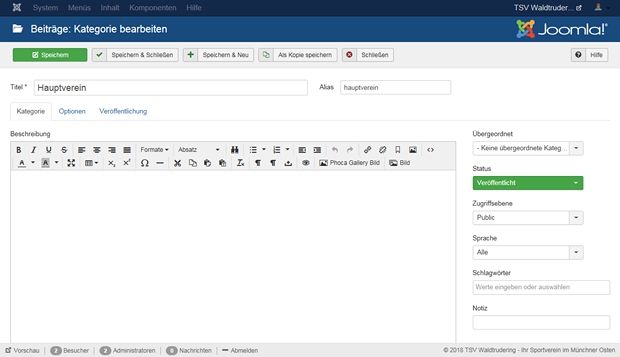
Oben und rechts findest Du die Details der Kategorie:
- Titel: der Name der Kategorie, er sollte unterhalb der übergeordneten Kategorie eindeutig sein, ebenso sollten die Namen auf der obersten Kategorie-Ebene eindeutig sein (die Namen auf der obersten Kategorie-Ebene solltest Du nur nach Rücksprache mit mir ändern)
- Alias: der Alias-Name der Kategorie, er wird ggf. bei der Bildung von Verweisen verwendet und muss unterhalb der übergeordneten Kategorie bzw. auf der obersten Kategorie-Ebene eindeutig sein; Alias-Namen bestehen aus Kleinbuchstaben, Ziffern und einigen Sonderzeichen wie Unterstrich und Bindestrich, Umlaute etc. sind nicht erlaubt (wenn Du diese Feld leer lässt, erzeugt Joomla automatisch aus dem Titel einen geeigneten Alias-Namen)
Du kannst den Alias-Namen einer Kategorie bei Bedarf ändern, den Alias-Namen auf der obersten Kategorie-Ebene solltest Du jedoch nur nach Rücksprache mit mir ändern - Übergeordnet: hier kannst Du auswählen, unter welcher anderen Kategorie die bearbeitete Kategorie positioniert werden soll, voreingestellt ist die aktuelle Position der Kategorie (der Eintrag „- Keine übergeordnete Kategorie -“ bedeutet, dass es sich bei der Kategorie, die Du gerade bearbeitest, um eine Kategorie auf der obersten Ebene handelt)
- Status: hier kannst Du den Status der Kategorie („Veröffentlicht“, „Versteckt“, „Archiviert“, „Papierkorb“) auswählen
- Zugriffsebene: hier kannst Du die Zugriffsebene für die Kategorie auswählen (voreingestellt ist hier „Public“, das bedeutet dass jeder Besucher grundsätzlich die Beiträge in dieser Kategorie sehen darf, wenn Du eine Kategorie so einrichten willst, dass z.B. nur die Mitglieder Deiner Abteilung darauf Zugriff haben, dann wähle den entsprechenden „Mitglieder …“ Eintrag aus)
- Sprache: hier ist die Sprache der Kategorie einstellbar, da wir keine mehrsprachige Website betreiben, ist bei uns immer „Alle“ einzustellen (dies ist auch die Voreinstellung)
- Schlagwörter: bleibt derzeit leer, da nicht genutzt
- Notiz: hier kannst Du (für Dich selbst) Notizen zur Kategorie hinterlegen
Auf den Tab’s Veröffentlichung und Optionen findest Du diverse Optionen. Du kannst hier wenig ändern, und es ist für unsere Website auch gar nicht sinnvoll, hier irgendwelche Änderungen vorzunehmen. Also am besten ignorieren!
Oben findest Du die Knöpfe zum Speichern Deiner Veränderungen bzw. zum Abbrechen, wenn Du die Änderungen nicht speichern willst. Im Einzelnen:
- Knopf „Speichern„: wenn Du diesen Knopf anklickst, werden die bereits vorgenommenen Änderungen gespeichert, du bleibst aber weiter im Bearbeiten-Modus
- Knopf „Speichern & Schließen„: wenn Du diesen Knopf anklickst, werden die vorgenommenen Änderungen gespeichert und Du befindest Dich wieder in der Liste der vorhandenen Kategorien
- Knopf „Speichern & Neu„: wenn Du diesen Knopf anklickst, werden die vorgenommenen Änderungen gespeichert und es wird Dir eine neue, leere Kategorie zum Bearbeiten angeboten
- Knopf „Als Kopie speichern„: wenn Du diesen Knopf anklickst, dann wird die bearbeitete Kategorie unter der gleichen Ober-Kategorie als Kopie gespeichert
- Knopf „Schließen„: wenn Du diesen Knopf anklickst, dann wird die Seite mit den Details der Kategorie ohne Speichern etwaiger Änderungen geschlossen (Achtung: es erfolgt im Fall von Änderungen keine Rückfrage, ob Du wirklich abbrechen willst) und Du befindest Dich wieder in der Liste der vorhandenen Kategorien
- Knopf „Hilfe„: wenn Du diesen Knopf anklickst, dann wird in einem neuen Fenster ein englischer Hilfetext zur Bearbeitung von Kategorien angezeigt, die dort zu findenden Informationen passen jedoch nach meiner bisherigen Erfahrung nicht immer zur aktuellen Version
Wenden wir schließlich noch dem Bereich links zu (der Bereich ist mit „Beschreibung“ überschrieben).
Bei diesem Bereich handelt es sich um den in die Seite eingebetteten Editor TinyMCE. Mit Hilfe dieses Editors kannst Du für eine Kategorie eine allgemeine Beschreibung erstellen, etwa eine kurze Einführung in die Kategorie oder die Angabe, welchen Zweck diese Kategorie hat.
An der Oberfläche zu sehen ist der hier eingegebene Text nur dann, wenn die Beiträge in dieser Kategorie über den Menü-Typ „Kategorie-Blog“ (siehe „Die Menüs„) angezeigt werden. In diesem Fall sollte der Text mit einer Überschrift vom Typ „Überschrift 2“ beginnen, daran anschließend sollten 1-2 Absätze mit Text folgen.
Wenn Du eine neue Kategorie anlegen willst, dann klickst Du entweder auf den Knopf „Neu“ in der Übersicht der Kategorien oder auf den Knopf „Speichern & Neu“ bei der Bearbeitung einer Kategorie. In beiden Fällen wird eine neue Seite mit den noch weitgehend leeren Details der neuen Kategorie geöffnet. Im Feld „Übergeordnet“ ist dabei eine Kategorie voreingestellt, die Du bearbeiten darfst (in den meisten Fällen ist dies die Ober-Kategorie der Abteilung, für die Du zuständig bist). Bitte beachte, dass neu angelegte Kategorien anfangs den Status „Versteckt“ haben.
Veröffentlichen, Verstecken und Löschen von Kategorien
Wenn Du eine Kategorie verstecken oder in den Papierkorb befördern willst, dann kläre vorher in jedem Fall ab, dass weder diese Kategorie noch eine darin befindlichen Unter-Kategorie mit einem Menüpunkt vom Typ „Kategorie-Blog“ verknüpft ist und dass keiner der Beiträge in dieser Kategorie bzw. einer darin befindlichen Unter-Kategorie mit einem Menüpunkt vom Typ „einzelner Beitrag“ verknüpft ist. Ansonsten hätte das Verstecken bzw. in den Papierkorb befördern zur Folge, dass der Besucher beim Klick auf den entsprechenden Menüpunkt die Fehlerseite zu sehen bekommt. Gib‘ mir in solchen Fällen unbedingt Bescheid, bevor Du die Kategorie versteckst bzw. in den Papierkorb beförderst, damit ich die zugehörigen Menü-Einträge verstecken bzw. löschen kann.
Wenn Du eine Kategorie verstecken willst, dann gibt es drei Wege, dies zu erreichen:
- Du klickst in der Übersicht der Kategorien bei der entsprechenden Kategorie auf den grünen Haken.
- Du markierst das Kästchen links neben der Spalte „Status“ und klickst dann auf den Knopf „Verstecken„.
- Dieser Weg ist vor allem dann sinnvoll, wenn Du mehrere Kategorien auf einmal verstecken willst.
- Voraussetzung für die Nutzung dieses Weges ist, dass Du in der Auswahlbox „– Kategorie wählen –“ eine Kategorie ausgewählt hast, die zu Deinem Zuständigkeitsbereich gehört, da der Knopf „Verstecken“ ansonsten nicht angezeigt wird.
- Du öffnest die Kategorie zum Bearbeiten, änderst den Status in „Versteckt“ und speicherst Deine Änderung.
Abhängig davon, was Du in der Auswahlbox „– Status wählen –“ ausgewählt hast, wird die versteckte Kategorie mit einem weißen Kreuz auf rotem Grund in der Spalte „Status“ angezeigt oder sie verschwindet aus der Übersicht.
Wenn Du eine versteckte Kategorie wieder veröffentlichen willst, gibt es ebenfalls drei Wege, dies zu erreichen. Voraussetzung ist in allen Fällen, dass Du in der Auswahlbox „– Status wählen –“ eine geeignete Einstellung vorgenommen hast, so dass versteckte Kategorien mit angezeigt werden.
- Du klickst in der Übersicht der Kategorien auf das weiße Kreuz auf rotem Grund.
- Du markierst das Kästchen links neben der Spalte „Status“ und klickst dann auf den Knopf „Veröffentlichen„.
- Dieser Weg ist vor allem dann sinnvoll, wenn Du mehrere Kategorien auf einmal veröffentlichen willst.
- Voraussetzung für die Nutzung dieses Weges ist, dass Du in der Auswahlbox „– Kategorie wählen –“ eine Kategorie ausgewählt hast, die zu Deinem Zuständigkeitsbereich gehört, da der Knopf „Veröffentlichen“ ansonsten nicht angezeigt wird.
- Du öffnest die Kategorie zum Bearbeiten, änderst den Status in „Veröffentlicht“ und speicherst Deine Änderung.
Abhängig davon, was Du in der Auswahlbox „– Status wählen –“ ausgewählt hast, wird die veröffentlichte Kategorie mit einem grünen Haken in der Spalte „Status“ angezeigt oder sie verschwindet aus der Übersicht.
Wenn Du eine veröffentlichte oder versteckte Kategorie in den Papierkorb befördern willst, gibt es ebenfalls drei Wege, dies zu erreichen. Voraussetzung ist auch hier, dass die Kategorie in der Übersicht angezeigt wird.
- Du klickst in der Übersicht der Kategorien auf den Pfeil rechts vom grünen Haken bzw. vom weißen Kreuz auf rotem Grund. Daraufhin öffnet sich eine Auswahlliste mit den Einträgen „Archivieren“ und „Papierkorb“, hier wählst Du den Eintrag „Papierkorb“ aus.
- Du markierst das Kästchen links neben der Spalte „Status“ und klickst dann auf den Knopf „Papierkorb„.
- Dieser Weg ist vor allem dann sinnvoll, wenn Du mehrere Kategorien auf einmal in den Papierkorb befördern willst.
- Voraussetzung für die Nutzung dieses Weges ist, dass Du in der Auswahlbox „– Kategorie wählen –“ eine Kategorie ausgewählt hast, die zu Deinem Zuständigkeitsbereich gehört, da der Knopf „Papierkorb“ ansonsten nicht angezeigt wird.
- Du öffnest die Kategorie zum Bearbeiten, änderst den Status in „Papierkorb“ und speicherst Deine Änderung.
Abhängig davon, was Du in der Auswahlbox „– Status wählen –“ ausgewählt hast, wird die in den Papierkorb geworfene Kategorie mit einer kleinen Abfalltonne in der Spalte „Status“ angezeigt oder sie verschwindet aus der Übersicht.
Du kannst eine Kategorie auch wieder aus dem Papierkorb herausholen, dafür gibt es ebenfalls drei Wege. Voraussetzung ist natürlich, dass die Kategorie in der Übersicht angezeigt wird.
- Du klickst auf die kleine Abfalltonne oder auf den Pfeil rechts daneben. Wenn Du auf den Pfeil geklickt hast, öffnet sich eine Auswahlliste mit den Einträgen „Archivieren“ und „Veröffentlichen“, hier wählst Du den Eintrag „Veröffentlichen“ aus. Falls die Kategorie versteckt sein soll, dann musst Du sie anschließend wie oben beschrieben verstecken.
- Du markierst das Kästchen links neben der Spalte „Status“ und klickst dann auf einen der Knöpfe „Veröffentlichen“ oder „Verstecken„.
- Dieser Weg ist vor allem dann sinnvoll, wenn Du mehrere Kategorien auf einmal aus dem Papierkorb herausholen willst.
- Voraussetzung für die Nutzung dieses Weges ist, dass Du in der Auswahlbox „– Kategorie wählen –“ eine Kategorie ausgewählt hast, die zu Deinem Zuständigkeitsbereich gehört, da die Knöpfe „Veröffentlichen“ und „Verstecken“ ansonsten nicht angezeigt werden.
- Du öffnest die Kategorie zum Bearbeiten, änderst den Status in „Versteckt“ oder „Veröffentlicht“ und speicherst Deine Änderung.
Abhängig davon, was Du in der Auswahlbox „– Status wählen –“ ausgewählt hast, wird die aus dem Papierkorb heraus geholte Kategorie mit einem grünen Haken oder einem weißen Kreuz auf rotem Grund in der Spalte „Status“ angezeigt oder sie verschwindet aus der Übersicht.
Wenn Du eine Kategorie, die Du zuvor in den Papierkorb geworfen hast, endgültig löschen willst, dann musst Du in der Auswahlbox „– Status –“ den Status „Papierkorb“ auswählen. Außerdem musst Du in der Auswahlbox „– Kategorie wählen –“ eine Kategorie auswählen, die zu Deinem Zuständigkeitsbereich gehört, da der Knopf „Papierkorb leeren“ ansonsten nicht angezeigt wird. Danach markierst Du alle im Papierkorb befindlichen Kategorien, die Du endgültig löschen willst (Kästchen links von der Spalte „Status“), anschließend klickst Du auf den Knopf „Papierkorb leeren„.
Details zum Arbeiten mit dem Editor TinyMCE sind in „Der Editor TinyMCE“ zu finden.