Die Beiträge
Bei den Beiträgen kannst Du, ebenso wie bei den Kategorien, diejeingen bearbeiten, die zu Deinem Zuständigkeitsbereich (Abteilung, Hauptverein, Vereinsjugend, Vereinsgaststätte) gehören. Darüber hinaus kannst Du neue Beiträge erstellen und Beiträge löschen.
Um in die Verwaltung der Beiträge zu kommen, klickst Du auf dem Startbildschirm, den Du nach der Anmeldung angezeigt bekommst, auf den Menüpunkt „Beiträge„, alternativ kannst Du auch im Menü „Inhalt“ den Menüpunkt „Beiträge“ auswählen. Danach kommst Du zu folgender Übersicht:
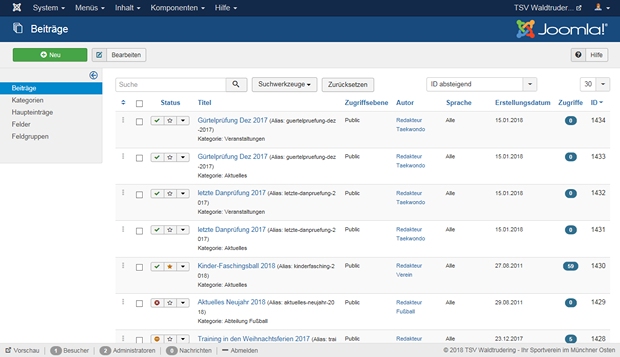
Im obenstehenden Screenshort sind die ersten 6 Beiträge vollständig zu sehen, die Beiträge sind standardmäßig nach ihren IDs absteigend sortiert (das erkennst Du an dem kleinen Dreieck rechts neben ID sowie an der Auswahlbox rechts oben: „ID absteigend„). Damit stehen die zuletzt neu angelegten Beiträge ganz oben. Es gibt inzwischen über 1300 Beiträge, diese Zahl wird im Laufe der Zeit sicherlich noch weiter wachsen (etwa die Hälfte der Beiträge ist versteckt oder befindet sich im Papierkorb, wird also nicht im Frontend angezeigt).
Wie auch bei den Menüs und den Kategorien ist es hier sehr hilfreich, die Suchwerkzeuge einzublenden, falls sie nicht angezeigt werden (wie in der obigen Darstellung). Das sieht dann wie folgt aus:
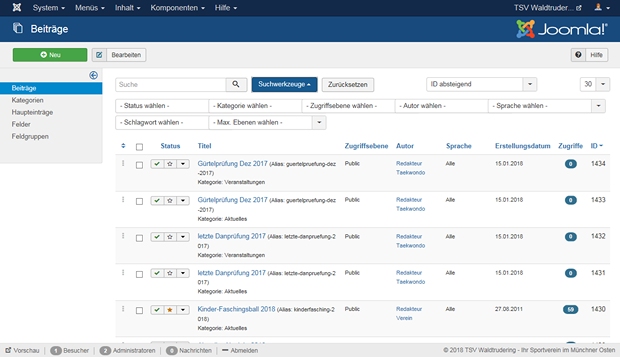
Die Spalte „Status“ zeigt im linken Bereich an, ob ein Beitrag veröffentlicht oder versteckt ist (grüner Haken oder weißes Kreuz im roten Kreis), standardmäßig werden alle veröffentlichten und versteckten Kategorien angezeigt, Du kannst die Anzeige durch eine entsprechende Einstellung in der Auswahlbox „– Status wählen –“ anpassen.
Im mittleren Bereich der Spalte „Status“ wird signalisiert, ob es sich bei dem Beitrag um einen Haupteintrag handelt (dann wird er auf der Startseite angezeigt) oder nicht (bei einem Haupteintrag wird ein orange gefüllter Stern angezeigt, ansonsten wird ein grauer nicht gefüllter Stern angezeigt).
Über den Pfeil im rechten Bereich der Spalte „Status“ kannst Du einen Beitrag in den Papierkorb befördern oder archivieren.
Die Kategorie, zu der ein Beitrag gehört, ist in der Spalte „Titel“ unterhalb des Titels des Beitrags zu finden.
Die Spalte „Zugriffsebene“ zeigt an, ob eine Kategorie für alle („Public“) oder nur für bestimmte Personenkreise zugänglich sein soll. Standardmäßig werden alle Zugriffsebenen angezeigt, über eine entsprechende Einstellung in der Auswahlbox „– Zugriffsebene wählen -“ kannst Du die Anzeige anpassen.
Die Spalte „Autor“ enthält den Namen des Autors des Beitrags. Standardmäßig werden die Beiträge aller Autoren angezeigt, über eine entsprechende Einstellung in der Auswahlbox „– Autor wählen –“ kannst Du die Anzeige anpassen.
Die Spalte „Sprache“ hat bei uns immer den Wert „Alle“, da wir keine mehrsprachige Website betreiben.
Die Spalte „Datum“ enthält das Datum, an dem der Beitrag erstellt worden ist.
Die Spalte „Zugriffe“ enthält die Zahl der Abrufe dieses Beitrags.
Die Spalte „ID“ dient internen Zwecken, Du brauchst sie nicht weiter beachten.
Die Suche nach den Beiträgen, die zu Deinem Zuständigkeitsbereich gehören, ist ähnlich wie bei den Kategorien anhand der blauen Schrift der Titel der Beiträge möglich, aber mühsam. Hinzu kommt, dass diese Beiträge zumindest bei der Standard-Sortierung nicht unmittelbar nacheinander kommen, sondern sich im Allgemeinen über viele Seiten verteilen.
Es ist deshalb sinnvoll, die Kategorie einzustellen, zu der die Beiträge gehören, die Du z.B. bearbeiten möchtest. Die entsprechende Kategorie stellst Du in der Auswahlbox „– Kategorie wählen –“ ein, danach wird die Liste automatisch entsprechend aktualisiert und es werden alle Beiträge in der eingestellten Kategorie und in allen Unter-Kategorien aufgelistet. Um nur die Beiträge der eingestellten Kategorien angezeigt zu bekommen, stellst Du zusätzlich in der Auswahlbox „– Max. Ebenen wählen –“ den Wert „1“ ein. Am Beispiel der Kategorie „Abteilung Tischtennis“ sieht das dann so aus:
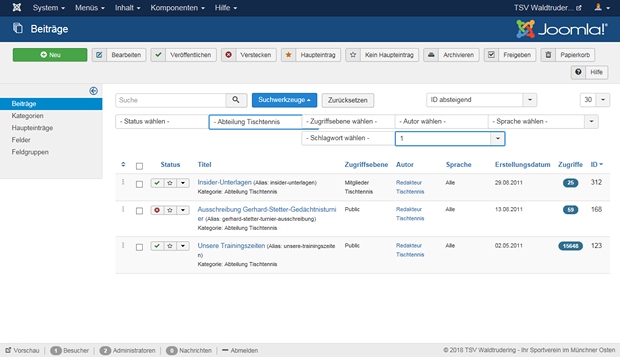
Jetzt enthält die Liste nur noch 3 Beiträge (die Beiträge, die sich in Unter-Kategorien der Kategorie „Abteilung Tischtennis“ befinden, werden nicht mehr angezeigt). Und es hat sich auch oben bei den möglichen Aktionen etwas geändert. Zu den 3 Knöpfen „Neu„, „Bearbeiten“ und „Hilfe“ sind noch einige weitere Knöpfe hinzugekommen: „Veröffentlichen„, „Verstecken„, „Haupteintrag„, „kein Haupteintrag„, „Archivieren„, „Freigeben“ und „Papierkorb„.
Die Alternative, anstelle der Kategorie (im Beispiel „Abteilung Tischtennis“) den Autor (im Beispiel „Redakteur Tischtennis“) einzustellen, führt zwar dazu, dass alle Beiträge dieses Autors aufgelistet werden, es werden aber weiterhin nur die 3 Knöpfe „Neu„, „Bearbeiten“ und „Hilfe“ angezeigt. Damit fehlen leider einige Möglichkeiten, den Status von Beiträgen zu bearbeiten. Hilfreich ist diese Ansicht jedoch für den Überblick über alle Beiträge eines Autors, egal zu welcher Kategorie sie gehören.
Wichtig: Wenn Du einen Beitrag sperren oder löschen willst, weil er den Besuchern unserer Website nicht mehr angezeigt werden soll, dann gib‘ mir unbedingt zuvor Bescheid, damit ich den zugehörigen Menü-Eintrag sperren bzw. löschen kann. Ansonsten wird der Menü-Eintrag weiterhin angezeigt, und wenn ein Besucher ihn anklickt, bekommt er die Fehlerseite angezeigt.
Bevor wir uns die Dateils von Beiträgen und ihre Bearbeitung genauer anschauen, wenden wir uns erstmal dem Editor TinyMCE zu.