Beiträge erstellen und bearbeiten
Wenn Du den Titel eines vorhandenen Beitrags, den Du bearbeiten darfst, anklickst, öffnet sich eine neue Seite mit den Details des Beitrags inkl. seinem Inhalt. Du kannst auf dieser Seite einen Teil der Details eines Beitrags ändern, außerdem kannst Du auch den Inhalt des Beitrags ändern.
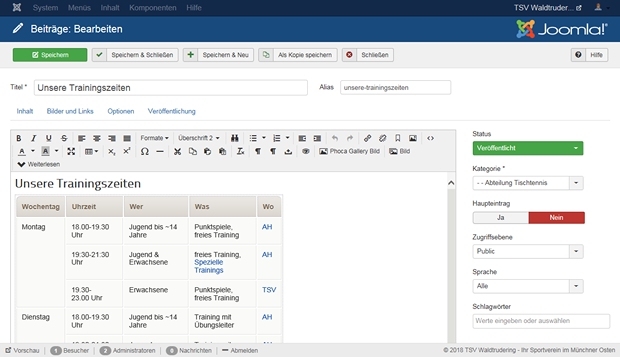
Oben und rechts findest Du die Details des Beitrags:
- Titel: der Name der Beitrags, er sollte innerhalb der Kategorie, zu der der Beitrag gehört, eindeutig sein
- Alias: der Alias-Name des Beitrags, er wird bei der Bildung von Verweisen auf den Beitrag verwendet und muss innerhalb der Kategorie, zu der der Beitrag gehört, eindeutig sein; Alias-Namen bestehen aus Kleinbuchstaben, Ziffern und einigen Sonderzeichen wie Unterstrich und Bindestrich, Umlaute etc. sowie Leerzeichen sind nicht erlaubt (wenn Du dieses Feld leer lässt, erzeugt Joomla automatisch aus dem Titel einen geeigneten Alias-Namen)
- Status: hier kannst Du den Status des Beitrags („Veröffentlicht“, „Versteckt“, „Archiviert“, „Papierkorb“) auswählen
- Kategorie: hier kannst Du einstellen, zu welcher Kategorie der Beitrag gehören soll, voreingestellt ist die aktuelle Kategorie, zur Auswahl stehen ausschließlich die Kategorien, in denen Du Beiträge speichern darfst
- Haupteintrag: hier kannst Du einstellen, ob es sich um einen Haupteintrag handelt (Haupteinträge bzw. ihre Teaser werden auf der Startseite angezeigt)
- Zugriffsebene: hier kannst Du die Zugriffsebene für den Beitrag auswählen
- Sprache: hier ist die Sprache des Beitrags einstellbar, da wir keine mehrsprachige Website betreiben, ist bei uns immer „Alle“ einzustellen
- Schlagwörter: bleibt derzeit leer, da nicht genutzt
Bitte kontaktiere unser Büro bzw. unseren Sportdirektor, bevor Du einen Beitrag zum Haupteintrag machst. Auch wenn Dein Beitrag für Deine Abteilung wichtig ist, so ist er nicht unbedingt auch so wichtig, dass er auf der Startseite des Vereins erscheinen muss. Bei den meisten Abteilungen gibt es einen Menüpunkt „Aktuelles“ oder „Aktuelle Informationen“, der vom Typ „Kategorie-Blog“ ist. Möglicherweise ist das genau der richtige Ort für Deinen wichtigen Beitrag. Wenn Du dazu Fragen hast, dann kannst Du mich gerne kontaktieren.
Auf den Tab’s Veröffentlichung, Bilder und Links und Optionen findest Du diverse Optionen. Die meisten Optionen kannst bzw. solltest Du nicht ändern, da es für unsere Website gar nicht sinnvoll ist, an dieser Stelle Änderungen vorzunehmen.
Ausnahme: Auf dem Tab Veröffentlichung kannst Du bei „Veröffentlichung starten“ und „Veröffentlichung beenden“ jeweils ein Datum und eine Uhrzeit eintragen. Damit kannst Du steuern, von wann bis wann der Beitrag den Besuchern angezeigt wird.
Wenn Du die Optionen „Veröffentlichung starten“ und „Veröffentlichung beenden“ nutzen willst, dann nimm bitte zuvor unbedingt Kontakt mit mir auf, da die gleichen Einstellungen auch für den zugehörigen Menüpunkt gesetzt werden müssen.
Oben findest Du die Knöpfe zum Speichern Deiner Veränderungen bzw. zum Abbrechen, wenn Du die Änderungen nicht speichern willst. Im Einzelnen:
- Knopf „Speichern„: wenn Du diesen Knopf anklickst, werden die bereits vorgenommenen Änderungen gespeichert, du bleibst aber weiter im Bearbeiten-Modus
- Knopf „Speichern & Schließen„: wenn Du diesen Knopf anklickst, werden die vorgenommenen Änderungen gespeichert und Du befindest Dich wieder in der Liste der Beiträge
- Knopf „Speichern & Neu„: wenn Du diesen Knopf anklickst, werden die vorgenommenen Änderungen gespeichert und es wird Dir ein neuer, leerer Beitrag zum Bearbeiten angeboten (der neue Beitrag hat nach dem Speichern den Status „gesperrt“)
- Knopf „Als Kopie speichern„: wenn Du diesen Knopf drückst, dann wird eine Kopie des aktuellen Beitrags in der gleichen Kategorie angelegt, anschließend befindest Du Dich in der Bearbeitung dieses neuen Beitrags (der neue Beitrag hat den Status „gesperrt“)
- Knopf „Schließen„: wenn Du diesen Knopf anklickst, dann wird die Seite mit den Details des Beitrags ohne Speichern etwaiger Änderungen geschlossen (Achtung: es erfolgt im Fall von Änderungen keine Rückfrage, ob Du wirklich abbrechen willst) und Du befindest Dich wieder in der Liste der Beiträge
- Knopf „Hilfe„: wenn Du diesen Knopf anklickst, dann wird in einem neuen Fenster ein englischer Hilfetext zur Bearbeitung von Beiträgen angezeigt, die dort zu findenden Informationen passen jedoch nicht immer zur aktuellen Version
Wenden wir uns schließlich noch dem Bereich links zu.
Bei diesem Bereich handelt es sich um den in die Seite eingebetteten Editor TinyMCE. Mit Hilfe dieses Editors kannst Du einen Beitrag erstellen. Details zum Arbeiten mit dem Editor TinyMCE sind in „Der Editor TinyMCE“ zu finden.
Das Erstellen eines neuen Beitrags unterscheidet sich insoweit vom Bearbeiten eines bereits vorhandenen Beitrags, dass die Details des Beitrags zum Teil noch leer sind und zum Teil mit Standardwerten vorbelegt sind. Natürlich hat der neue Beitrag auch noch keinen Inhalt.
Als erstes solltest Du dem neuen Beitrag einen aussagekräftigen Titel geben, dieser Titel sollte zumindest in der Kategorie, in der Du diesen Beitrag ablegen willst, eindeutig sein.
Den Alias-Namen des Beitrags kannst Du im Allgemeinen leer lassen, er wird von Joomla automatisch aus dem Titel erzeugt.
Als Status ist „Veröffentlicht“ voreingestellt, Du kannst den Status aber auch auf „Versteckt“ umstellen, wenn der Beitrag nicht gleich zur Veröffentlichung vorgesehen ist. Das ist z.B. dann sinnvoll, wenn der neue Beitrag automatisch im Frontend angezeigt wird, sobald Du ihn das erste Mal gespeichert hast, weil er zu einer Kategorie gehört, die per Kategorie-Blog angezeigt wird.
Beim Erstellen eines neuen Beitrags ist meistens die Kategorie voreingestellt, die Du in der Liste der Beiträge zum Filtern eingestellt hattest. Da das aber nicht immer der Fall ist, solltest Du unbedingt prüfen, ob die gewünschte Kategorie eingestellt ist.
Die Markierung als Haupteintrag steht normalerweise auf „Nein„, falls der neue Beitrag ein Haupteintrag werden soll, kannst Du die Markierung auf „Ja“ setzen, wenn Du das zuvor mit unserem Büro bzw. unserem Sportdirektor abgeklärt hast.
Als Zugriffsebene ist normalerweise „Public“ (alle Besucher) eingestellt, Du musst diese Einstellung ändern, wenn der neue Beitrag z.B. nur für die Mitglieder Deiner Abteilung etc. zugänglich sein soll.
Das Feld Sprache solltest Du nicht verändern (es sollte „Alle“ eingestellt bleiben).
Das Feld Schlagwörter sollte leer bleiben, da es nicht genutzt wird.
Die Optionen auf den Tab’s Veröffentlichung, Bilder und Links und Optionen kannst Du weitestgehend ignorieren (siehe oben).
Bitte denke beim Erstellen oder Ändern eines Beitrags immer daran, zwischendrin mal zu sichern, damit z.B. bei einem Absturz Deines Browsers nicht die ganze Arbeit weg ist. Du solltest auch aus einem anderen Grund immer wieder mal zwischendrin eine Sicherung des aktuellen Standes machen: wenn der Server länger keine Daten von Dir bekommt, dann nimmt er an, dass Dein Browser abgestürzt ist oder dass Du vergessen hast, Dich abzumelden. In diesen Fällen beendet der Server Deine Sitzung intern, und wenn Du dann später wieder Kontakt zum Server aufnimmst, um Deine Änderungen zu speichern, lehnt der Server Deine Eingaben ab – und Deine Änderungen sind verloren.
Bedenke dabei aber, dass ein Beitrag, dessen Status auf veröffentlicht steht, im Frontend angezeigt wird, wenn er mit einem Menüpunkt verknüpft ist oder wenn er Teil eines Kategorie-Blogs ist. In diesen Fällen solltest Du beim Sichern darauf achten, dass der aktuelle Zwischenstand des Beitrags halbwegs präsentabel ist.
Wenn Du neue Beiträge erstellst, die als eigene Menü-Einträge in einem Menü erscheinen sollen (Menütyp: einzelner Beitrag), dann melde Dich bitte bei mir, wenn Du selbst nicht das Recht hast, neue Menü-Einträge anzulegen oder den Status eines Menü-Eintrags zu verändern. Wie ich im Beitrag „Die Menüs“ geschrieben habe, ist das derzeit standardmäßig der Fall.
Sobald ich die Dokumentation zur Pflege der Menüs fertiggestellt habe, Dich entsprechend instruiert habe und Dir dann die Rechte für das Menü Deiner Abteilung zugewiesen habe, kannst Du die Menü-Einträge ohne meine Hilfe einrichten, ändern oder entfernen.
Wenn Du neue Beiträge innerhalb einer Kategorie anlegst, die via Kategorie-Blog im Menü angezeigt werden, benötigst Du meine Unterstützung lediglich dann, wenn Du den Beitrag mit Teaser geschrieben hast und der Besucher nach dem Klick auf „Weiterlesen:“ nicht nur den Beitrag komplett angezeigt bekommen soll, sondern es auch im Menü einen Menü-Eintrag für diesen Beitrag geben soll.