Die Medienverwaltung von Joomla
Verwaltung sonstiger Medien
Die Medienverwaltung von Joomla erreichst Du ausgehend vom Startbildschirm, den Du nach der Anmeldung angezeigt bekommst, indem Du auf „Medien“ klickst, alternativ kannst Du auch im Menü „Inhalt“ den Menüpunkt „Medien“ auswählen. Danach konnst Du zu folgender Übersicht:
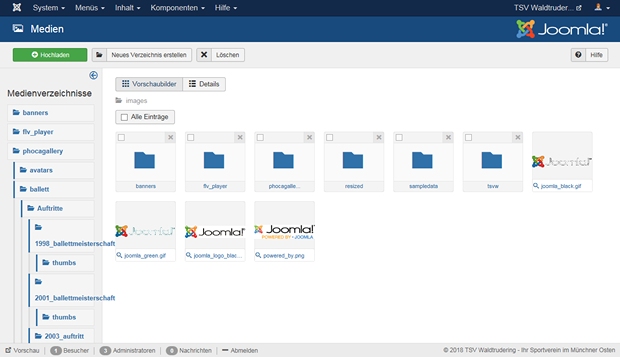
Du kannst über die Buttons „Vorschaubilder“ und „Details“ zwischen zwei verschiedenen Ansichten der Medienverwaltung hin- und herschalten. Welche der beiden Ansichten Du nutzt, ist Geschmackssache, funktionell sind sie gleichwertig.
Auf der linken Seite siehst Du unter „Medienverzeichnisse“ sämtliche Unterverzeichnisse in der Medienverwaltung, und da auch die Verzeichnisse der Phoca Gallery hier angelegt sind, ist die Liste sehr lang und schlecht für die Navigation geeignet. Ich empfehle Dir deshalb, die Medienverzeichnisse auszublenden (über das Pfeilsymbol rechts oberhalb von „Medienverzeichnisse„), die Navigation innerhalb der Joomla Medienverwaltung ist auch über die Symbole im rechten Bereich möglich.
Alle weiteren Screen Shots sind mit ausgeblendeten Medienverzeichnissen entstanden, wobei dennoch teilweise Teile der Verzeichnisnamen zu erkennen sind, da manche Namen sehr lang sind.
Wenn Du anschließend aus der Medienverwaltung in einen anderen Bereich wechselst, etwa zu den Beiträgen, dann ist auch dort der linke Bereich ausgeblendet, da das Ausblenden nicht auf einen Bereich beschränkt ist, sondern generell gilt. Du kannst den linken Bereich aber jederzeit wieder einblenden, indem Du auf das Pfeilsymbol am linken Rand des Fensters klickst.
Wechsle jetzt bitte in das Verzeichnis „tsvw„. Dort habe ich bereits für alle Zuständigkeitsbereiche (Abteilungen, Hauptverein, Vereinsjugend, Vereinsgaststätte) ein entsprechend benanntes Unter-Verzeichnis eingerichtet (diesmal als Detail-Darstellung):
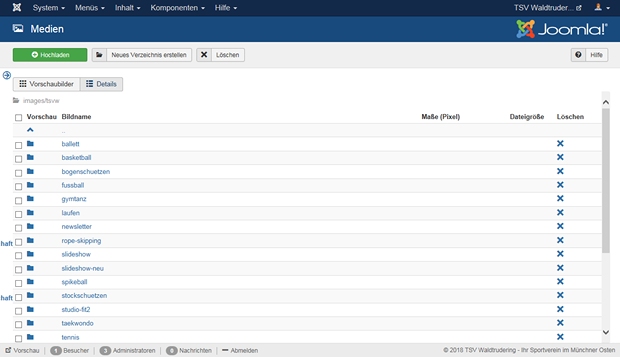
Die Joomla Medienverwaltung verfügt bislang leider nicht über eine detailierte Rechteverwaltung. Ein Redakteur darf entweder nichts oder alles. Ich habe die Rechte deshalb so einstellen müssen, dass jeder Redakteur in allen Verzeichnissen neue Unter-Verzeichnisse anlegen kann, neue Medien in alle Verzeichnisse hochladen kann und jedes Medium und jedes Verzeichnis löschen kann.
Achte deshalb beim Anlegen oder Löschen von Verzeichnissen sowie beim Hochladen oder Löschen von Medien imer darauf, dass Du Dich in dem Verzeichnis befindest, dass zu Deinem Zuständigkeitsbereich gehört.
Wenn ich in der Joomla Medienverwaltung Bilder etc. außerhalb der Verzeichnisse „phocagallery“ und „tsvw“ finde, dann entferne ich sie routinemäßig, da ich dann davon ausgehe, dass sie jemand dort versehentlich abgelegt hat und dann vergessen hat. sie wieder zu löschen.
Wechsle anschließend in das Unter-Verzeichnis, da zu Deinem Zuständigkeitsbereich gehört. Wenn Du dort ein neues Unter-Verzeichnis anlegen willst, dann klicke oben auf den Button „Neues Verzeichnis erstellen„. Daraufhin öffnet sich unterhalb der Buttons „Vorschaubilder“ und „Details“ ein weiterer Bereich:

Trage nun den Namen des anzulegenden Unter-Verzeichnisses in das Eingabefeld ein und klicke dann auf „Verzeichnis erstellen„.
Wenn Du versehentlich auf den Button „Neues Verzeichnis erstellen“ geklickt hast, dann kannst Du das Eingabefeld wieder verschwinden lassen, indem Du nochmals auf diesen Button klickst.
Wenn Du eine Datei in ein Verzeichnis Deines Zuständkeitsbereichs hochladen willst, dann wechsle zuerst in dieses Verzeichnis und klicke dann oben auf den Button „Hochladen„. Daraufhin öffnet sich unterhalb der Buttons „Vorschaubilder“ und „Details“ ein weiterer Bereich:
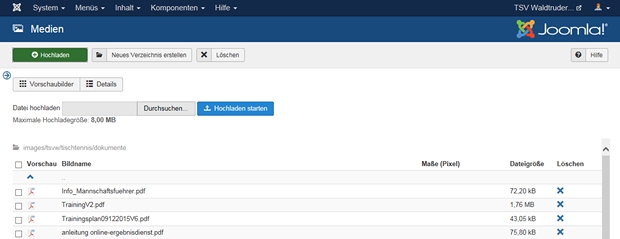
Klicke zuerst auf „Durchsuchen“ und wähle die hochzuladende Datei aus. Anschließend kannst Du diese Datei mittels „Hochladen starten“ auf den Webserver laden.
Wenn Du eine bereits in der Medienverwaltung vorhandene Datei ersetzen willst, dann musst Du zuerst die vorhandene Datei löschen. Ansonsten meldet Joomla beim Hochladen einen Fehler, weil es die Medienverwaltung grundsätzlich nicht zulässt, eine vorhandene Datei zu überschreiben.
Bitte beachte, dass nicht alle Dateitypen hochgeladen werden können und dass die Dateien nicht größer als 8 MB sein dürfen. Word-Dokumente, PDF-Dokumente sowie Bilder (JPEG, GIF) und einige weitere Dateitypen sind erlaubt. Falls Du ein Problem mit einem Dateityp hast, dann melde Dich bitte bei mir.
Bei der maximalen Dateigröße handelt es sich um eine Einstellung unseres Webhosters, die ich nicht verändern kann. Speziell für Videos sind 8 MB natürlich zu wenig, bitte kontaktiere mich bei Bedarf, damit wir gemeinsam einen anderen Weg für die Bereitstellung auf unserem Webserver finden.
Wenn Du versehentlich auf den Button „Hochladen“ geklickt hast, dann kannst Du den Bereich wieder verschwinden lassen, indem Du nochmals auf diesen Button klickst.
Einfügen eines einzelnen Bildes
Wenn Du ein einzelnes Bild, das Du in der Medienverwaltung von Joomla abgelegt hast, in einen Beitrag einfügen willst, dann öffne diesen Beitrag und positioniere an die Stelle, an der Du das Bild einfügen willst (in den meisten Fällen ist das eine leere Zeile).
Drücke dann oberhalb des Eingabebereichs den Knopf „Bild„. Es öffnet sich folgendes Pop-Up Fenster:
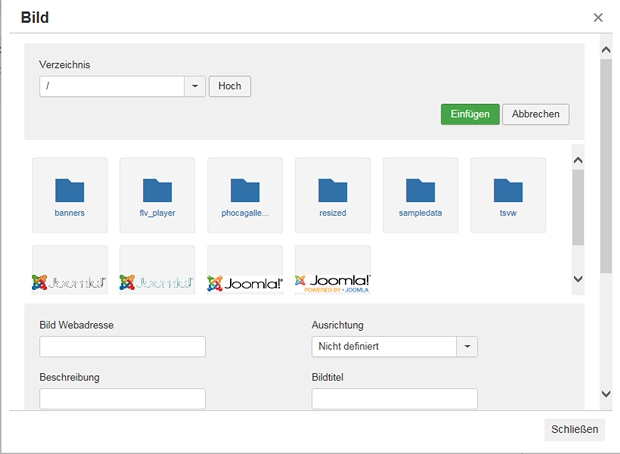
In diesem Fenster kannst Du in der Auswahlbox nach „Verzeichnis“ direkt zu dem Verzeichnis wechseln, in dem Du das Bild abgelegt hast, das Du einfügen willst. Alternativ kannst Du Dich auch durch die Herarchie der Verzeichnisse bis zu diesem Verzeichnis durchklicken. Wähle nun das einzufügende Bild aus und klicke auf „Einfügen“ (die weiteren Einstellungen auf dieser Seite kannst Du erstmal ignorieren). Das Bild wird linksbündig in Deinen Beitrag eingefügt.
Für die Feinjustierung des Bildes klickst Du nun auf das eingefügte Bild und wählst im Kontextmenü den Punkt „Bild“ aus. Es öffnet sich nun ein Pop-Up Fenster, in dem Du verschiedene Einstellungen für dieses Bild vornehmen kannst.
Aus mir nicht bekannten Gründen funktioniert das im Internet Explorer 7 nicht sauber. Es wird zwar ein Pop-Up Fenster geöffnet, von diesem ist jedoch nur der Fenstertitel sichtbar, es sind keine Einstellungen möglich. In anderen Browsern sind mir bislang keine derartigen Probleme aufgefallen.
Abhilfe: Benutze einen anderen Browser, abgesehen davon solltest Du sowieso den Internet Explorer 7 aus Sicherheitsgründen durch einen aktuellen Browser ersetzen.
In dem Pop-Up Fenster zum Feinjustieren eines Bildes gibt es 2 Tabs: „Allgemein“ und „Erweitert„.
Auf dem Tab „Allgemein“ ist der Pfad des Bildes im Feld bei „Quelle“ eingetragen, an diesem Eintrag solltest Du nichts ändern. Im Feld „Bildbeschreibung“ kannst Du einen Text eingeben, der den Inhalt des Bildes beschreibt (dieser Text wird z.B. dann angezeigt, wenn das Bild nicht geladen werden kann oder wenn der Benutzer das Laden von Bildern generell deaktiviert hat).Im Feld „Image Title“ kannst Du einen Text eingeben, der angezeigt wird, wenn der Besucher mit der Maus über das Bild fährt.
Über die Felder bei „Abmessungen“ kannst Du das Bild bzgl. seiner Darstellungsgröße skalieren, am besten trägst Du dafür entweder die Breite oder die Höhe ein, lässt das jeweils andere Feld frei und setzt den Haken bei „Seitenverhältnis beibehalten„.
Auf dem Tab „Erweitert“ kannst Du mit Hilfe der Felder „Vertikaler Abstand“ und „horizontaler Abstand“ den Abstand des Bildes zum umgebenden Text steuern. Mit Hilfe des Feldes „Rahmen“ kannst Du einen Rahmen um das Bild zeichnen lassen, dazu trägst Du in dieses Feld die Rahmenstärke, z.B. „2“ ein.
Im Prinzip kannst Du über Eintragungen im Feld „Stil“ auch weitergehende Stilvorgaben für das eingefügte Bild vornehmen. Manche dieser Stilvorgaben werden jedoch automatisch wieder entfernt, insbesondere wenn Du in den Feldern für den Abstand und/oder den Rahmen Eintragungen vorgenommen hast.
Einfügen eines Flash Player Videos
Du kannst grundsätzlich auch Flash Player Videos (das sind Dateien mit der Datei-Endung „.flv“) in unsere neue Website einbinden, allerdings ist hierfür die Unterstützung durch den Editor TinyMCE nicht besonders gut. Es gibt zwar prinzipiell eine Funktion in TinyMCE, die auch zum Einbinden von Flash Player Videos geeignet sein soll, ich habe aber noch keinen Weg gefunden, darüber ein Video so einzubinden, dass es funktioniert. Deshalb habe ich die Funktion derzeit deaktiviert.
Bitte beachte, dass Flash Player Videos nur dann im Browser eines Besuchers angezeigt werden können, wenn der Browser über das dafür notwendig Add-On bzw. Plug-In verfügt. Falls das nicht der Fall ist, bekommt der Besucher einen Hinweis auf eine fehlende Komponente, evtl. wird ihm auch gleich der Link zu einem Server angeboten, von dem aus der Besucher den Adobe Flash Player herunter laden und installieren kann.
Ein Flash Player Video besteht grundsätzlich aus 3 Dateien:
- die Videodatei selbst (Endung: .flv)
- eine zu dieser Videodatei passende Konfigurationsdatei im XML-Format (Endung: .xml)
- dem Flash Player (Endung: .swf)
Der Flash Player (Datei mit der Endung .swf) steht für alle unsere Flash Player Videos an einer zentralen Stelle zur Verfügung.
Die Videodatei musst Du selbst erstellen, beachte dabei, dass das Video nicht breiter sein sollte als 640 Pixel, da es für die Anzeige auf eine Breite von maximal 620 Pixel skaliert werden muss (der linke Bereich, in dem das Video angezeigt wird, hat diese Breite). Die unten stehende XML-Datei zeigt die Werte für eine Skalierung eines Video der Größe 640 Pixel x 480 Pixel (Breite x Höhe) auf eine Anzeigegröße von 614 Pixel x 460 Pixel). Geeignete Werte für Breite und Höhe sowohl des Videos selbst als auch der Anzeigegröße in der XML-Datei kannst Du der nachfolgenden Tabelle entnehmen:
| Format | Videodatei | XML-Datei | ||
|---|---|---|---|---|
| Breite | Höhe | Breite | Höhe | |
| 4 : 3 | 640 Pixel | 480 Pixel | 614 Pixel | 460 Pixel |
| 16 : 9 | 640 Pixel | 360 Pixel | 614 Pixel | 345 Pixel |
Größere Werte machen auch deshalb keinen Sinn, weil dadurch die Größe der Videodatei unnötig (und ohne Nutzen für den Besucher) aufgebläht wird. Außerdem wirst Du bei größeren Werten (noch mehr) Schwierigkeiten beim Hochladen der Videodateien bekommen. Wenn Dein Video eine Breite von weniger als 614 Pixel hat, dann solltest Du die Größe unverändert in die XML-Datei übernehmen.
Die im Video eingebetteten Audiodaten sollten ebenfalls nicht zu üppig sein, eine Reduzierung auf 96 kB/s ist durchaus sinnvoll.
Du lädst die Videodatei über die Joomla Medienverwaltung in ein geeignetes Verzeichnis, das zu Deinem Zuständigkeitsbereich gehört (am besten legst Du dafür ein eigenes Verzeichnis unterhalb Deines Unter-Verzeichnisses unter „tsvw“ an). Falls Du mit der Größenbeschränkung beim Hochladen Probleme hast, dann melde Dich bitte bei mir.
Auch die XML-Datei musst Du selbst erstellen, ihr Inhalt muss wie folgt aussehen:
<config>
    <param name="flv" value="../tsvw/<verzeichnis>/<video>.flv"/>
    <param name="width" value="614"/>
    <param name="height" value="460"/>
    <param name="autoplay" value="0"/>
    <param name="playercolor" value="807a74"/>
    <param name="bgcolor1" value="f4f2ee"/>
    <param name="bgcolor2" value="f4f2ee"/>
    <param name="showstop" value="1"/>
    <param name="showvolume" value="1"/>
    <param name="showtime" value="1"/>
    <param name="showfullscreen" value="1"/>
    <param name="showiconplay" value="1"/>
</config>
Für „<verzeichnis>“ setzt Du den Verzeichnispfad unterhalb von „tsvw“ ein, in dem Du das Video gespeichert hast, z.B. „verein/2011_zumba_ws“. Für „<video>“ setzt Du den Namen der Videodatei ohne der Endung „.flv“ ein. Die Werte bei „width“ und „height“ musst Du entsprechend für Deinen Film anpassen. Speichere diese Datei unter dem Namen „<video>.xml“.
Für die Erstellung dieser XML-Datei musst Du einen Text-Editor wie notepad oder NotePad++ (beide unter Windows) oder vi bzw. vim (unter Linux oder MacOS X) verwenden. Falls der verwendete Text-Editor nur die Speicherung als „<video>.txt“ zulässt, dann musst Du die Datei nach dem Speichern noch entsprechend umbenennen. Editoren wie MS Word oder OpenOffice / LibreOffice Writer sind für die Erstellung dieser XML-Datei leider ungeeignet. Bitte achte darauf, dass Du die geraden Anführungszeichen („) benutzt und nicht die typografischen Anführungszeichen („ oder ”).
Diese XML-Datei lädst Du in das gleiche Verzeichnis hoch, in dem Du auch die Videodatei gespeichert hast.
Leider funktioniert das seit Joomla 3.2 nicht mehr, XML-Dateien werden beim Hochladen über die Joomla Medienverwaltung mit der Meldung „Mögliche IE XSS-Attacke gefunden“ abgewiesen. Es gibt leider keine Möglichkeit, diese Überprüfung für diesen speziellen Fall abzuschalten, deshalb bleibt momentan nur die Möglichkeit, dass Du mir die XML-Datei zusammen mit der Information, in welches Verzeichnis sie gehört (dort sollte bereits die Video-Datei stehen), per Mail zuschickst. Ich stelle sie dann in das angegebene Verzeichnis und gebe Dir dann Bescheid.
In dem Beitrag, in dem Du das Video einbetten willst, schreibst Du in eine leere Zeile das Wort „VIDEO“. Danach klickst Du in der 2. Toolbar-Zeile auf den Knopf „HTML-Quellcode bearbeiten„. Es öffnet sich ein Pop-Up Fenster, in dem Dir der Quellcode des Beitrags angezeigt wird. Suche dort nach einer Zeile mit folgendem Inhalt:
<p>VIDEO</p>
In dieser Zeile markierst Du das Wort „VIDEO“ und ersetzt es dann durch folgenden Inhalt:
<p><object data="images/flv_player/player_flv_maxi.swf"
    type="application/x-shockwave-flash" width="614" height="460">
    <param name="allowFullScreen" value="true" />
    <param name="FlashVars"
        value="configxml=../../images/tsvw/<verzeichnis>/<video>.xml" />
    <param name="src" value="images/flv_player/player_flv_maxi.swf" />
</object></p>
Für „<verzeichnis>“ und „<video>“ gilt das gleiche wie oben beim Erstellen der XML-Datei. Die Anzahl der „../“ Angaben bei „configxml=“ hängt vom Pfad des Beitrags ab, in den Du das Video einbetten willst. Meistens wird dieser Pfad zwei Verzeichnisebenen enthalten, dann ist entsprechend „../../“ anzugeben, wenn der Pfad jedoch weniger oder mehr Verzeichnisebenen enthält, musst Du die Anzahl der „../“ Angaben entsprechend verkleinern oder vergrößern.
Wenn Du diese Änderungen am HTML-Quellcode vorgenommen hast, dann klickst Du auf „Speichern & Schließen“ (oder nur auf „Speichern„, wenn Du Dir den aktuellen Stand im Frontend anschauen willst).
Einfügen eines Verweises auf ein Dokument
Wenn Du in einem Beitrag auf ein in der Joomla Medienverwaltung gespeichertes Dokument (Word-Dokument, PDF-Dokument etc.) verweisen willst, dann gehe wie folgt vor:
- Lege als erstes (falls noch nicht geschehen) ein neues Verzeichnis unterhalb Deines Unter-Verzeichnisses unter „tsvw“ an, etwa „dokumente“.
- Lade das Dokument, das Du bereitstellen willst, in dieses Verzeichnis hoch.
- Markiere den Pfad, der Dir nach dem erfolgreichen Hochladen links oben als Nachricht angezeigt wird, beginnend bei „/tsvw“ bis zum Ende der Zeile mit der Maus und kopiere diesen Pfad mit Strg-C in den Zwischenspeicher
- Öffne den Beitrag, in dem Du auf das hochgeladene Dokument verweisen willst
- Schreibe den Text, mit dem Du auf das Dokument verweisen willst, und markiere ihn anschließend mit der Maus
- Klicke in der Toolbar von TinyMCE auf „Link einfügen/bearbeiten„
- Positioniere in das Feld hinter „URL„, trage dort zuerst den Text „images“ ein und füge dann den Inhalt des Zwischenspeichers mit Strg-V ein
- Stelle in der Auswahlbox bei „Ziel“ den Wert „neues Fenster“ ein
- Klicke abschließend auf „OK„